





El plan Advanced de Document Library Pro te permite proteger con contraseña tus bibliotecas de documentos, para que solo puedan abrirlas las personas que tengan la contraseña. Es adecuado para un centro de documentos exclusivo para un equipo, un conjunto privado de archivos junto a una biblioteca pública o cualquier área de descargas que deba mantenerse fuera de la vista pública.
Todo se gestiona en la página Control de acceso de tu escritorio. No hay ningún administrador de WordPress en el que iniciar sesión, ni código o shortcodes que añadir.
Este artículo trata sobre proteger una biblioteca, bloquear enlaces directos a archivos, el texto del formulario de contraseña y cuánto dura el acceso.
Protege una biblioteca de documentos
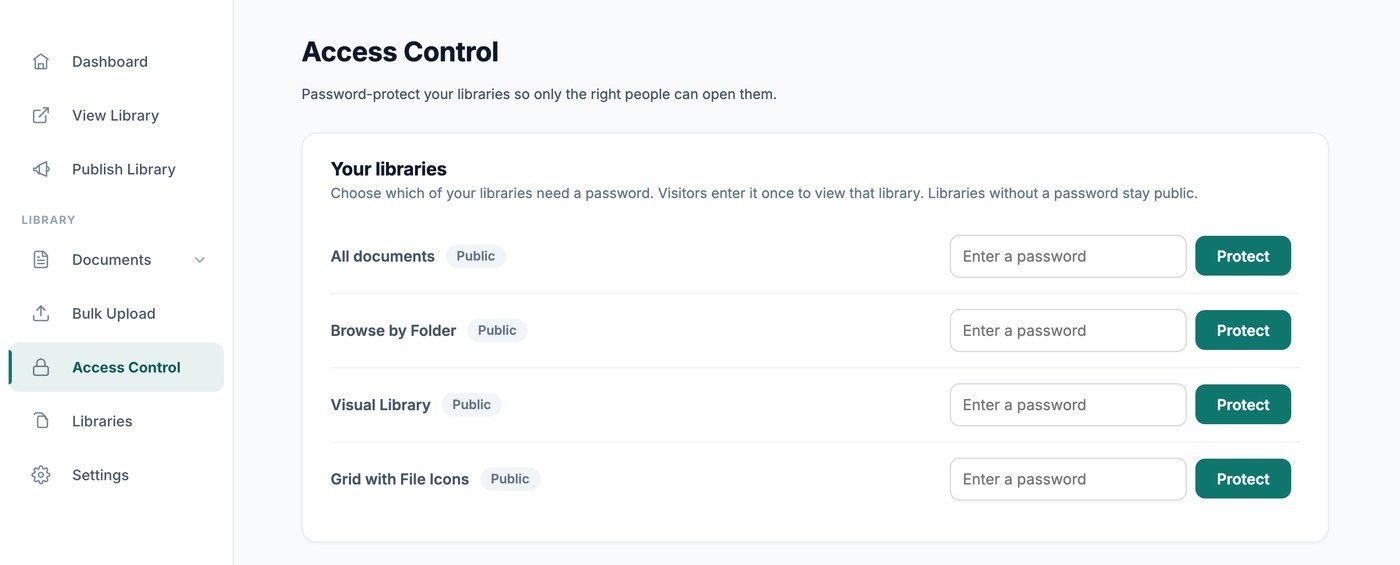
Abre Control de acceso. La tarjeta Tus bibliotecas muestra All documents en la parte superior, seguido de las bibliotecas que hayas creado. Cada una muestra el estado Pública o Protegida con contraseña.
- Busca la biblioteca que quieres proteger.
- Escribe una contraseña en su campo.
- Clic Proteger.
Esa biblioteca ahora es privada. Usa Cambiar para definir una contraseña nueva más adelante, o Eliminar para volver a hacer pública la biblioteca.
Cada biblioteca se protege por separado. Proteger tu biblioteca Todos los documentos no bloquea las demás, así que eliges exactamente cuáles necesitan contraseña. Las bibliotecas sin contraseña siguen siendo públicas.
Tu biblioteca publicada siempre te muestra lo que ven tus visitantes, incluso cuando has iniciado sesión en tu cuenta. Así es fácil comprobar tu trabajo. Aun así, puedes ver y gestionar todos los documentos desde tu escritorio.
Una contraseña protege la biblioteca, no el documento
La contraseña de una biblioteca controla quién puede abrir esa biblioteca. No bloquea un documento individual allí donde aparezca, así que un documento que también esté en una biblioteca pública seguirá siendo público allí.
Hay dos cosas que mantienen los documentos privados fuera de una vista pública:
- Inserción - Inserta la biblioteca concreta que quieres, usando el código de inserción propio de esa biblioteca. No uses el código de inserción de todos los documentos si alguno de tus documentos es privado, porque esa vista muestra todos los documentos.
- El sitio web de tu biblioteca - Por defecto, la página de inicio muestra todos tus documentos. En la página Publicar biblioteca, establece Página de inicio en una biblioteca concreta. Consulta publicar tu biblioteca.
Bloquear enlaces directos a archivos
La contraseña de una biblioteca controla quién puede abrirla. Para proteger los archivos en sí, marca Impedir que las personas descarguen tus archivos subidos desde un enlace directo en la tarjeta Bloquear enlaces directos a archivos .
Tus archivos se mueven entonces a almacenamiento privado en segundo plano, y la página muestra el progreso mientras trabaja. Puedes salir de la página mientras se ejecuta. Tu biblioteca se ve igual y carga a la misma velocidad, y los archivos vuelven a moverse si desactivas la opción más adelante.
Hay algunas cosas que conviene saber antes de activarlo:
- Es un ajuste para toda tu cuenta y se aplica a todos los archivos que has subido.
- Copiar la dirección de un archivo y pegarla en un navegador deja de funcionar.
- Cuando una biblioteca tiene contraseña, los visitantes la introducen antes de poder descargar los archivos.
- Cuando una biblioteca no tiene contraseña, cualquier persona que pueda verla puede descargar los archivos. Las direcciones de los archivos no se pueden adivinar, compartir ni indexar en Google.
- Cubre los archivos que subes a Document Library Pro. Los archivos que están en otro servicio, como Dropbox o Google Drive, siguen los ajustes de uso compartido de ese servicio.
- Cualquier persona con permiso para descargar un archivo puede seguir compartiéndolo después.
Password entry form
Los visitantes de una biblioteca protegida ven un formulario de contraseña con tu propia marca. Más abajo en la página Control de acceso, la sección Password entry form define su texto:
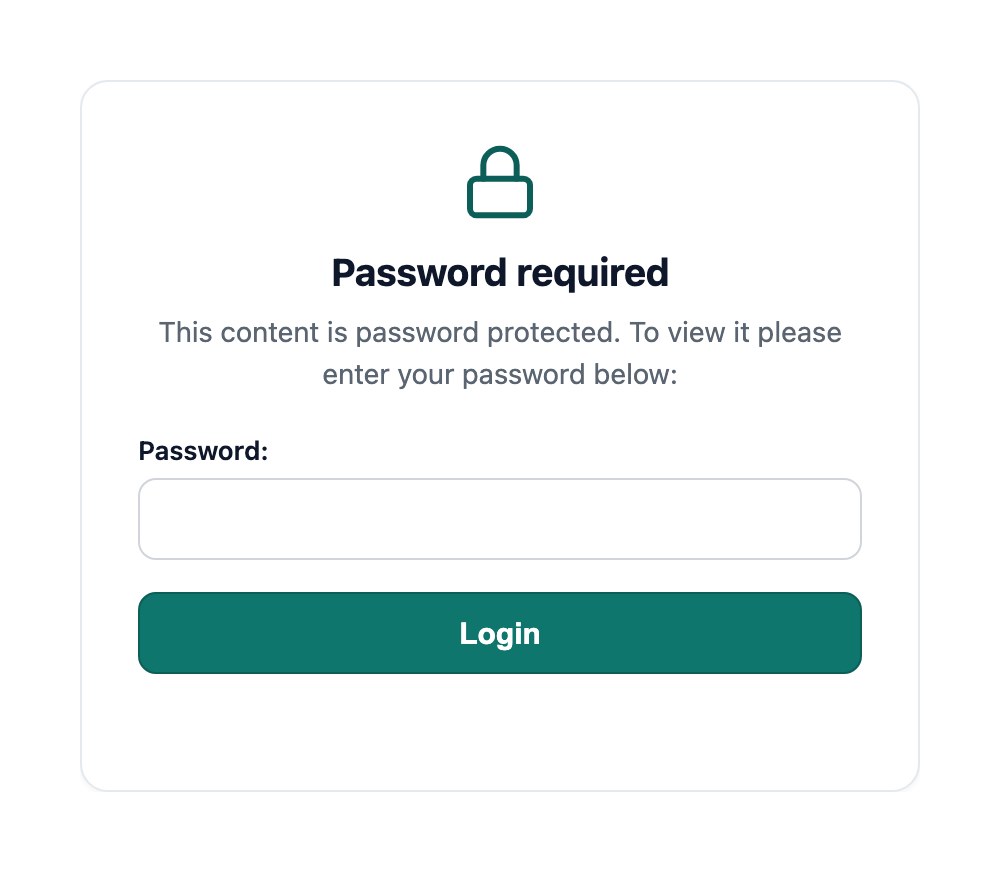
- Mensaje del formulario de contraseña - El mensaje que se muestra en el formulario. Puedes usar HTML aquí.
- Etiqueta de contraseña - La etiqueta junto al campo de contraseña.
- ¿Usar placeholder? - Muestra la etiqueta dentro del campo en vez de junto a él.
- Texto del botón de contraseña - El texto del botón, por ejemplo Iniciar sesión.
- Caducidad de la contraseña - Cuántos días mantiene el acceso un visitante. El valor por defecto es 10 días.
Los colores y la fuente del formulario proceden de la pestaña Marca de tus ajustes.
Cuánto dura el acceso
Un visitante introduce la contraseña una vez, y su navegador mantiene el acceso durante el número de días definido en Caducidad de la contraseña. Después, se le vuelve a pedir la contraseña. No hay botón para cerrar sesión, así que acorta el periodo de caducidad si quieres que se pida con más frecuencia.
¿Cuántas contraseñas puedo usar?
No hay un máximo fijo. Añade tantas contraseñas como necesites, y un visitante puede desbloquear la biblioteca con cualquiera de ellas. Es práctico cuando distintos grupos de personas tienen su propia contraseña.
Cada vez que alguien envía una contraseña, tu biblioteca la comprueba con todas las contraseñas que has guardado. Decenas no suponen ningún problema. Si acumulas cientos y el desbloqueo empieza a ir lento, reduce la lista a las contraseñas que todavía usas.
Oculta para los motores de búsqueda
Las bibliotecas protegidas se mantienen fuera de los resultados de búsqueda automáticamente, con una instrucción noindex que indica a los motores de búsqueda que no las indexen. Consulta ¿mis bibliotecas de documentos protegidas estarán ocultas para los motores de búsqueda?
Otras formas de controlar el acceso
- Recopilar direcciones de correo antes de las descargas pide sus datos a los visitantes en lugar de una contraseña, en el plan Advanced.
- Insertar tu biblioteca en una página de una intranet o un sitio de membresía que ya tiene su propio inicio de sesión coloca tu biblioteca detrás de ese inicio de sesión.
- Añadir miembros del equipo cubre el acceso a tu escritorio, no el acceso a tus documentos.