





La captación de leads te permite pedir a los visitantes sus datos antes de que puedan descargar documentos de tu biblioteca. Forma parte del plan Advanced de Document Library Pro, así que necesitarás una suscripción Advanced (o una prueba activa) para usarla.
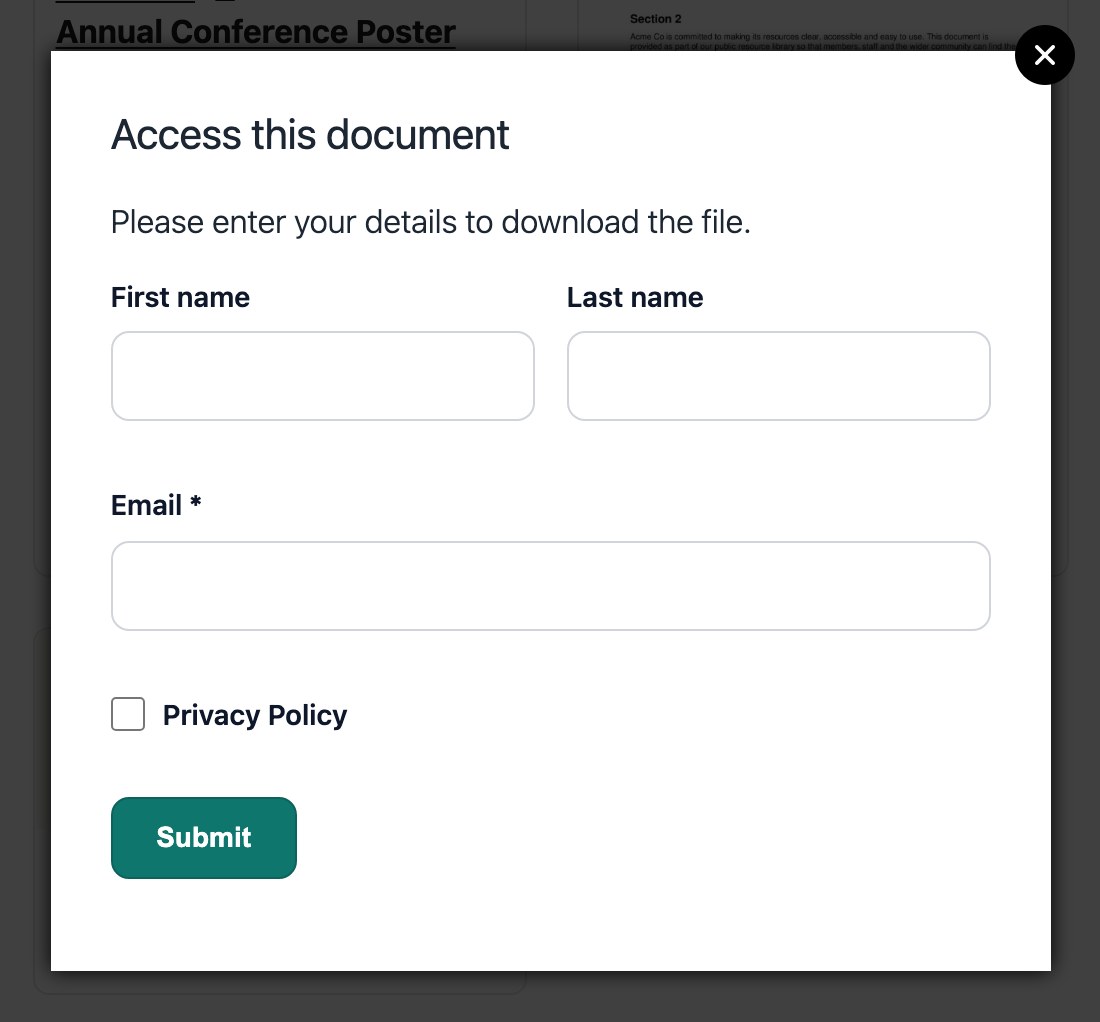
Cuando la captación de leads está activada, al hacer clic en un botón de descarga se abre un formulario emergente. El visitante debe completar ese formulario antes de que el archivo esté disponible.
Activar la captación de leads
Ve a Ajustes → General y busca la Captura de leads sección. Activa la captación de contactos y, después, introduce la dirección de correo electrónico del destinatario que debe recibir una notificación cada vez que alguien complete el formulario. Los ajustes te permiten controlar quién ve el formulario, qué datos se recopilan y el texto que aparece en la ventana emergente.
Dirección de email del destinatario
Introduce la dirección que debe recibir notificaciones sobre nuevos leads. Cada vez que un visitante envíe el formulario, recibirás un email con los datos que ha introducido.
Omitir para usuarios conectados
Marca Omitir para usuarios conectados para omitir el formulario para cualquier persona que haya iniciado sesión en tu cuenta, es decir, tú y los miembros del equipo que hayas invitado. Tus visitantes nunca inician sesión, así que siempre ven el formulario.
Texto del formulario
Puedes editar el texto de cada parte del emergente:
- Texto del encabezado que se muestra en la parte superior del formulario.
- Texto de introducción que se muestra debajo del encabezado.
- Etiquetas de nombre, apellidos y dirección de email para cada campo.
- Texto de consentimiento de privacidad que se muestra junto a la casilla de consentimiento (déjalo en blanco para ocultar la casilla).
- Texto del botón de envío.
- Mensaje de confirmación que se muestra después de enviar el formulario.
- Texto del botón de descarga que se muestra una vez completado el formulario.
Usa el Obligatorio para decidir si los campos de nombre, apellidos y consentimiento de privacidad deben completarse antes de poder enviar el formulario.
Consentimiento de privacidad
El formulario puede incluir una casilla opcional de consentimiento de privacidad. Introduce el texto en el campo de consentimiento de privacidad y aparecerá junto a una casilla en el emergente. Deja el campo en blanco y no se mostrará ninguna casilla. También puedes marcar el consentimiento como obligatorio para que los visitantes no puedan descargar hasta que marquen la casilla. Es tu responsabilidad asegurarte de que el texto cumpla tus normas locales de protección de datos, incluido el GDPR cuando corresponda.
Qué ocurre después de que alguien envíe el formulario
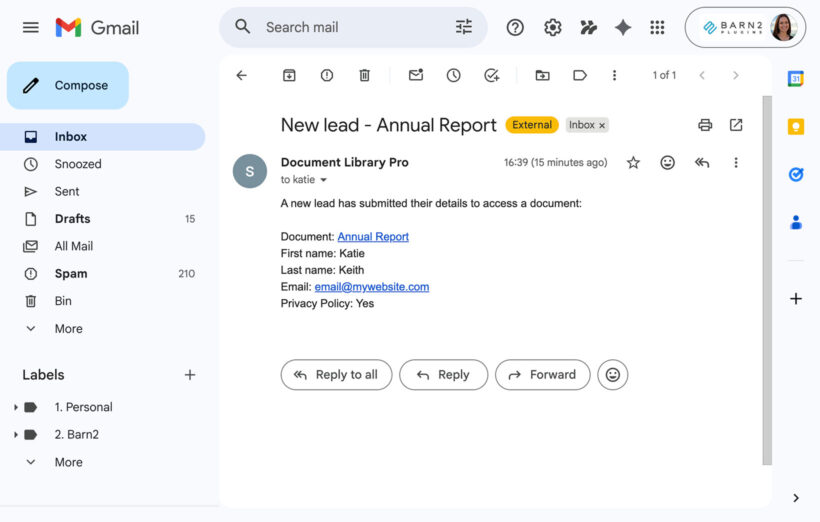
Cuando un visitante envía el formulario, ve tu mensaje de confirmación y un botón de descarga, y al hacer clic en él se inicia la descarga. A partir de ese momento puede usar el resto de la biblioteca sin volver a rellenar el formulario. Al mismo tiempo, se envía un email de notificación a tu dirección de destinatario, con el nombre del documento que intentaba descargar y los datos que introdujo.
Enviar leads a tu lista de correo o CRM
Además de enviarte un email, Document Library Pro alojado puede enviar cada envío automáticamente a un servicio externo mediante un webhook. En los ajustes de Lead Capture, introduce tu Webhook URL. Cada vez que alguien completa el formulario, los datos del lead (como nombre, apellidos, dirección de email, estado del consentimiento y título del documento) se envían a esa URL.
La mayoría de plataformas de listas de correo, CRMs y herramientas de automatización (por ejemplo Zapier o Make) te permiten crear un webhook entrante que te da una URL para pegar aquí. Una vez conectado, puedes usar esa plataforma para añadir el contacto a una lista, iniciar una secuencia de emails, avisar a tu equipo de ventas o activar acciones de seguimiento en función del documento descargado. Así todo sigue siendo sin código: configuras la URL del webhook una vez y tu biblioteca alojada se encarga del resto.
Protección antispam
El formulario incluye protección antispam integrada, por lo que no necesitas un servicio CAPTCHA de terceros. Un campo honeypot oculto detecta bots automatizados, y el formulario también comprueba la rapidez con la que se envió. Si se envía pocos segundos después de cargar la página, el envío se trata como spam.
Qué pueden ver los visitantes antes de introducir sus datos
Solo los botones de descarga exigen que los visitantes completen el formulario. Todo lo demás en la biblioteca sigue disponible con normalidad, incluida la exploración de documentos y sus datos en la tabla, y el uso de los botones de vista previa. Si no quieres que las personas previsualicen archivos antes de proporcionar sus datos, desactiva las vistas previas de documentos en la pestaña Visualización de tus ajustes.
Si necesitas restricciones más estrictas, el plan Advanced también incluye protección mediante contraseña, para que puedas proteger con contraseña tu biblioteca de todos los documentos o cualquier biblioteca que hayas creado.
Cuánto dura el acceso
Después de enviar el formulario, los visitantes pueden seguir utilizando la biblioteca sin volver a verlo. El acceso se recuerda en una cookie de su navegador, así que un visitante que vuelva desde otro navegador o dispositivo debe completar el formulario de nuevo.