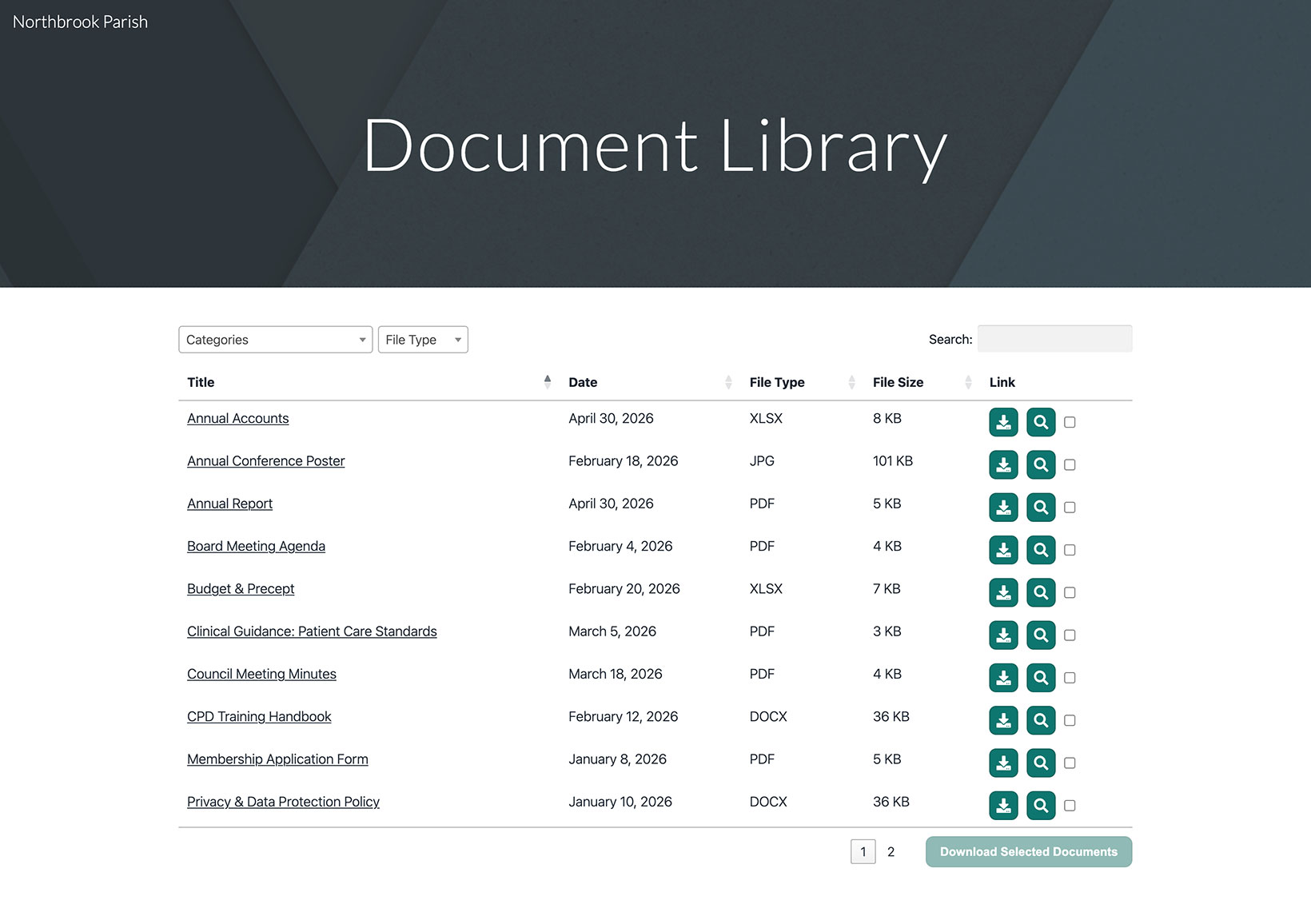
Google Sites tiene una herramienta de inserción integrada que te permite mostrar tu biblioteca de documentos alojada en cualquier página. Así se configura de principio a fin.
Antes de comenzar: cada inserción en Google Sites tiene un tamaño fijo, por lo que deberás cambiar el tamaño del cuadro alrededor de tu biblioteca (explicado en el Paso 5). La biblioteca aparece tanto en la vista previa como en tu sitio publicado.
Paso 1: Copia tu código de inserción
En tu panel alojado, abre Publicar biblioteca para encontrar tu código de inserción y copiarlo. La mayoría de los sitios tienen una sola biblioteca, y la página Publicar biblioteca es donde vive su código de inserción. (Si has creado más de una biblioteca, copia el código de la que quieras desde la pantalla Libraries en su lugar.) Pega siempre el código exacto de tu propio panel, no el ejemplo a continuación:
<iframe src="https://your-library.documentlibrary.app/?dlp_embed=1" title="Document library" style="width:100%;border:0;height:600px;" loading="lazy"></iframe>
<script src="https://your-library.documentlibrary.app/?dlp_embed_resize=1" async></script>
Paso 2: Crea una página para tu biblioteca
En el editor de Google Sites, cambie a la pestaña Pages pestaña y añade una nueva página, o reutiliza una que ya tengas. Ponle un nombre como biblioteca de documentos. Google Sites la añadirá automáticamente a tu menú de navegación.
Paso 3: Abrir la herramienta de inserción
En tu página, abre el panel Insertar y haz clic en Insertar. Cuando se abra el diálogo, cambia a la Embed Code pestaña.
Paso 4: Pega tu código de inserción
Pega el código de inserción del Paso 1 en el cuadro y haz clic en Siguiente seguido de Insertar.
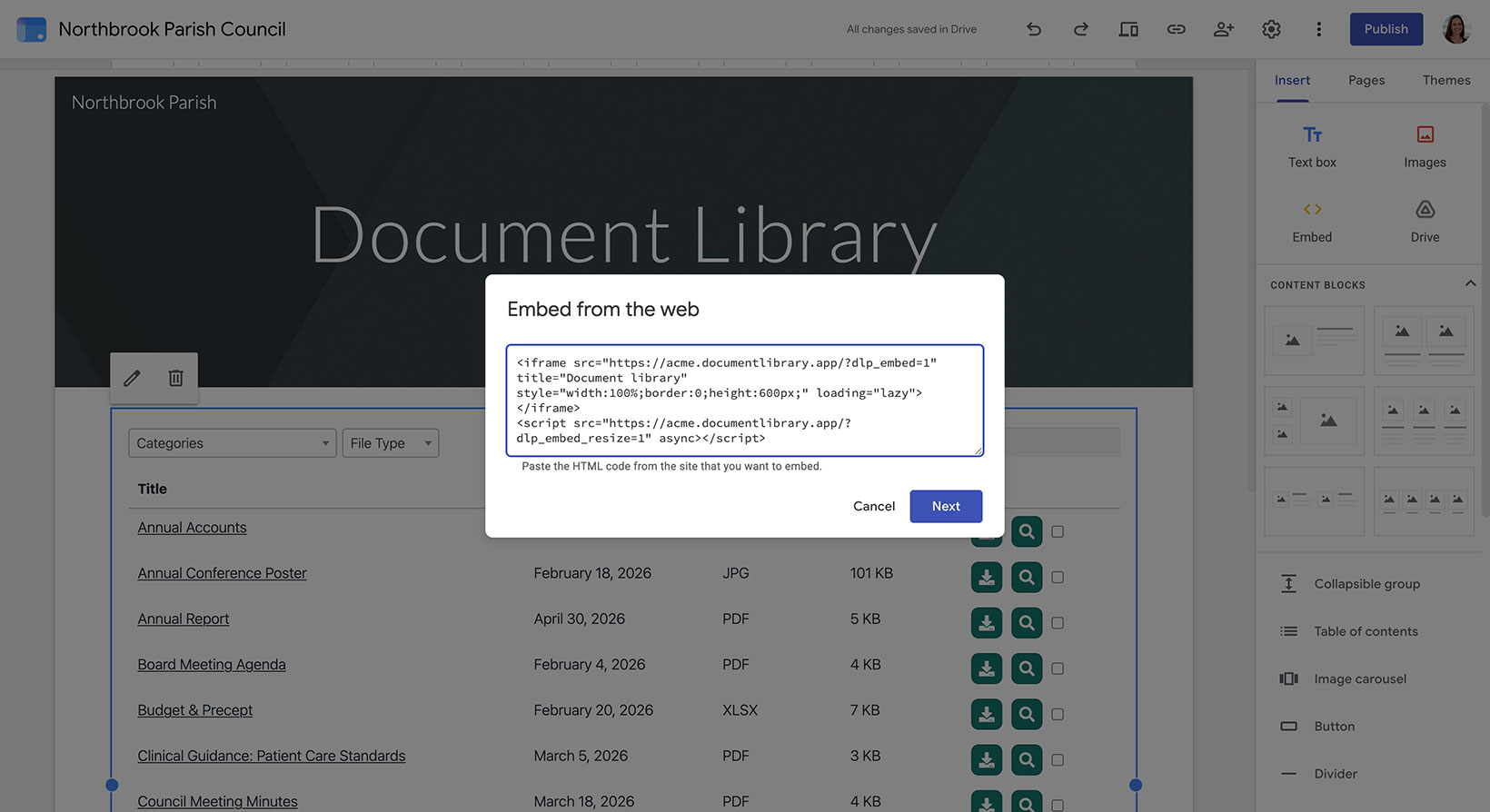
Paso 5: Ajusta el tamaño de la inserción a tu biblioteca
No omitas este paso. Como Google Sites asigna un tamaño fijo a la inserción, arrastra sus controladores para que el cuadro quede más ancho y más alto que tu biblioteca. Así la tabla completa cabe sin cortarse y tiene un poco de margen. Cambia también a la vista de Escritorio para que la biblioteca tenga espacio suficiente para mostrar todas sus columnas.
Paso 6: Publica y visualiza tu biblioteca
Clic Publicar en la parte superior derecha, o usa Vista previa si quieres revisarla primero. Una vez publicada, abre la página y encontrarás tu biblioteca de documentos, donde los visitantes podrán buscar, filtrar por categoría y descargar o previsualizar cualquier documento.