¿Buscas una alternativa a SharePoint? La mayoría de las organizaciones necesitan mucho menos de lo que SharePoint ofrece - generalmente solo una forma sólida de almacenar y compartir sus documentos.
SharePoint bundles a document store, an intranet, a wiki and a collaboration suite into one product. Plenty of organizations only ever wanted software de gestión documental. Yet most use only a slice of what they pay for. This means that you’re often better off picking a tool for your main job than chasing another all-in-one platform.
He investigado y comparado las mejores alternativas a SharePoint y las he agrupado según la tarea en la que destacan.
The quick verdict
¿Tienes poco tiempo? Aquí están mis mejores opciones de alternativas a SharePoint por categoría.
- Mejor para bibliotecas de documentos públicas en tu propio sitio: Document Library Pro, que publica una biblioteca con búsqueda en la web abierta o para contactos internos en cualquier plataforma.
- Mejor para almacenamiento empresarial seguro: Box, para sectores regulados que necesitan permisos detallados y cumplimiento normativo.
- Mejor para compartir archivos: Google Workspace, si tu equipo ya vive en Docs y Drive.
- Mejor para wikis de equipo: Confluence, para documentación de ingeniería y producto.
- Mejor para una intranet moderna: Simpplr, un hub interno pulido listo para usar.
- Mejor opción de código abierto: Nextcloud, si quieres alojar los datos tú mismo.
How we compared these SharePoint alternatives
Evalué cada opción según lo que la mayoría de las organizaciones buscan al reemplazar SharePoint:
- El trabajo para el que está diseñado - si está hecho para publicar documentos, almacenamiento seguro, gestión del conocimiento, una intranet o colaboración general.
- Público o interno - si puede mostrar documentos a personas fuera de tu organización o solo a tu equipo con sesión iniciada.
- Cómo se paga - precio por usuario frente a tarifa plana, y si hay una opción gratuita o autoalojada.
- Esfuerzo de configuración y encaje - cuánto trabajo requiere su puesta en marcha y qué tipo de organización le conviene.
Why people switch away from SharePoint
SharePoint es un producto capaz, por lo que pocos equipos lo abandonan por capricho. Cuando lo hacen, aparecen las mismas razones una y otra vez.
La primera razón es el costo. SharePoint tiene precio por usuario, así que la factura sube con cada miembro del personal.
Microsoft ha empeorado esto para configuraciones más pequeñas. Está retirando sus planes independientes de SharePoint Online y OneDrive, con ventas que terminaron en mayo de 2026 y los planes desaparecerán definitivamente en 2029.
En su lugar, está dirigiendo a los clientes hacia paquetes de Microsoft 365 (The Register tiene los detalles). Si todo lo que querías era un lugar para guardar documentos, ahora pagas por un paquete mucho mayor.
Las otras razones son menos económicas:
- Es complejo de administrar. SharePoint requiere un administrador dedicado. Los equipos pequeños sin esa experiencia interna pasan mucho tiempo luchando con permisos, estructura del sitio y configuraciones.
- Todo está detrás de un inicio de sesión. Una biblioteca de SharePoint es interna por diseño. No puedes usarla para publicar documentos que el público pueda encontrar y descargar, lo que la descarta para cualquier biblioteca orientada al exterior.
- El personal lo encuentra torpe. La baja adopción es una queja frecuente. Las bibliotecas se convierten en vertederos desorganizados en los que nadie confía para buscar.
- Asume que estás comprometido con Microsoft. If your organization runs on Google Workspace, relies on Salesforce document management, or has no single ecosystem at all, SharePoint is an awkward fit from day one.
Document Library Pro: Publish a searchable library on your own site
SharePoint mantiene tus documentos detrás de un inicio de sesión de Microsoft. Eso funciona para archivos internos, pero no sirve para los informes, políticas, formularios y recursos que quieres que el público encuentre y descargue. Creamos Document Library Pro exactamente para ese trabajo.
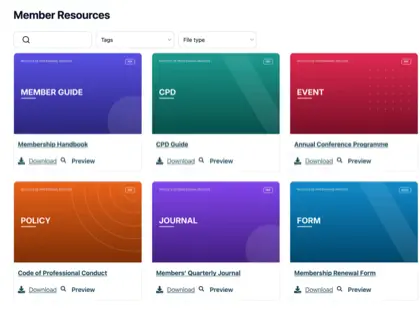
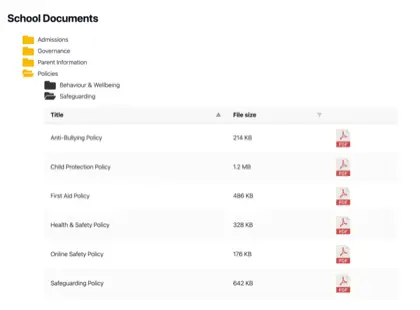
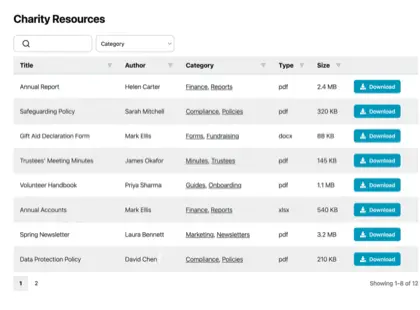
Sube tus archivos a Document Library Pro o apúntalo a donde están almacenados. De cualquier manera, crea una biblioteca de documentos con búsqueda y filtros dentro de tu propio sitio web, ya sea pública o protegida con contraseña.
Cómpralo como plugin de WordPress, o usa la versión alojada y agrégalo a cualquier plataforma como Shopify, Squarespace, Wix, Webflow o un sitio personalizado con un código de inserción.
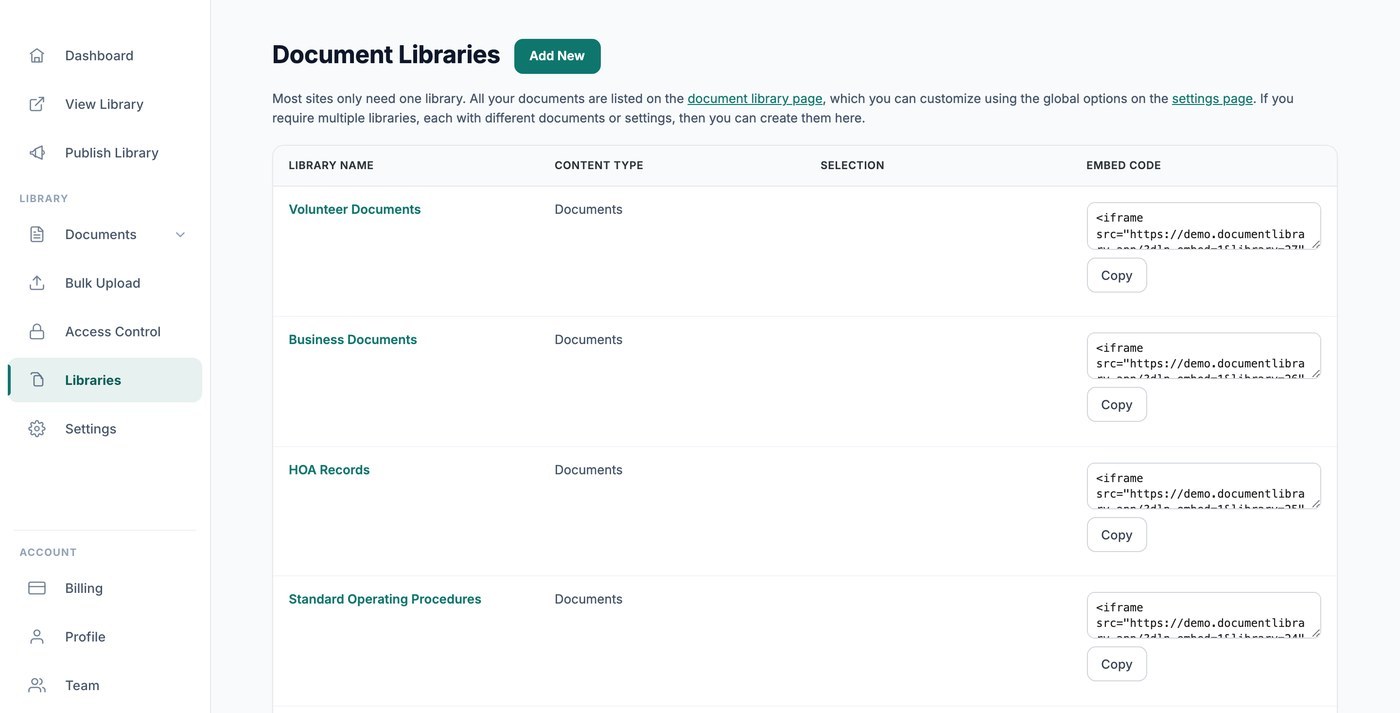
Los visitantes buscan por palabra clave, filtran por categoría, previsual un archivo en el navegador y descargan uno o varios documentos a la vez en un zip.
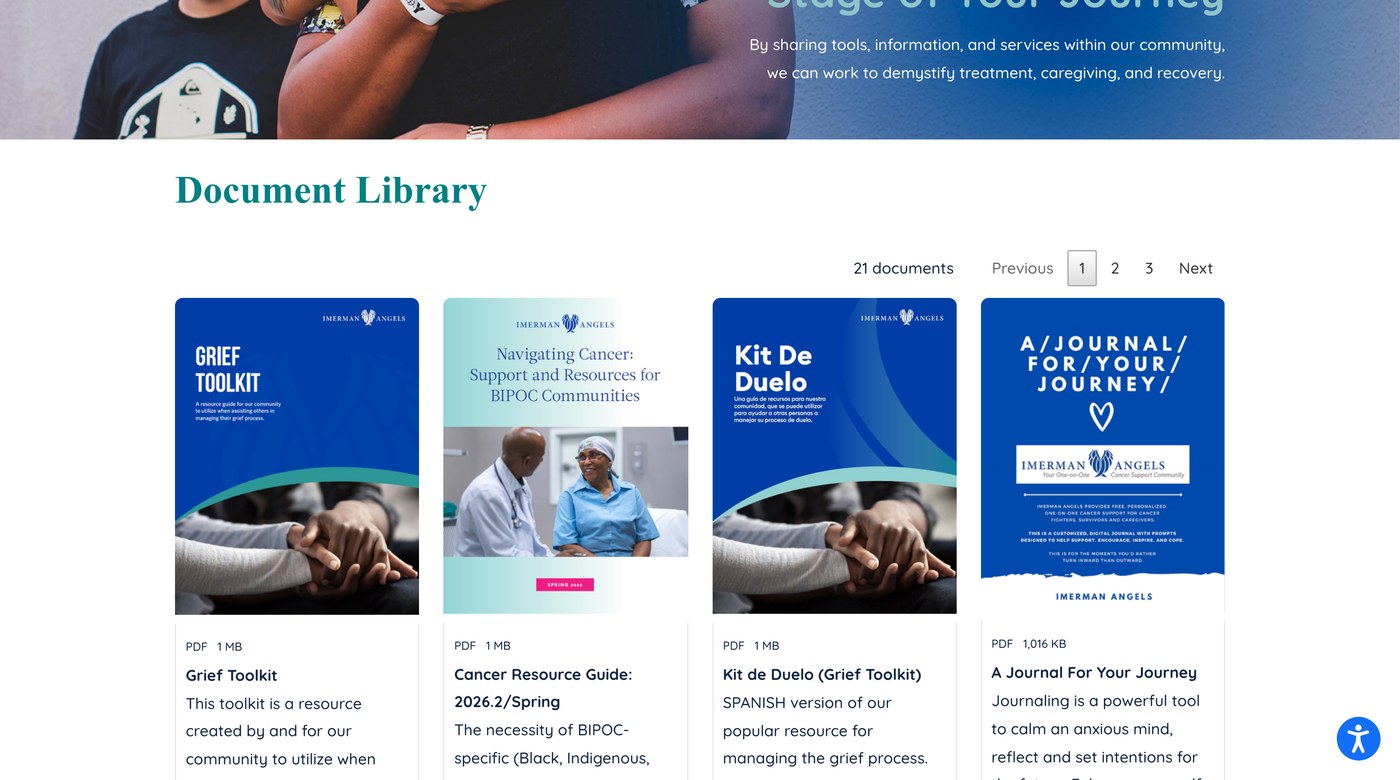
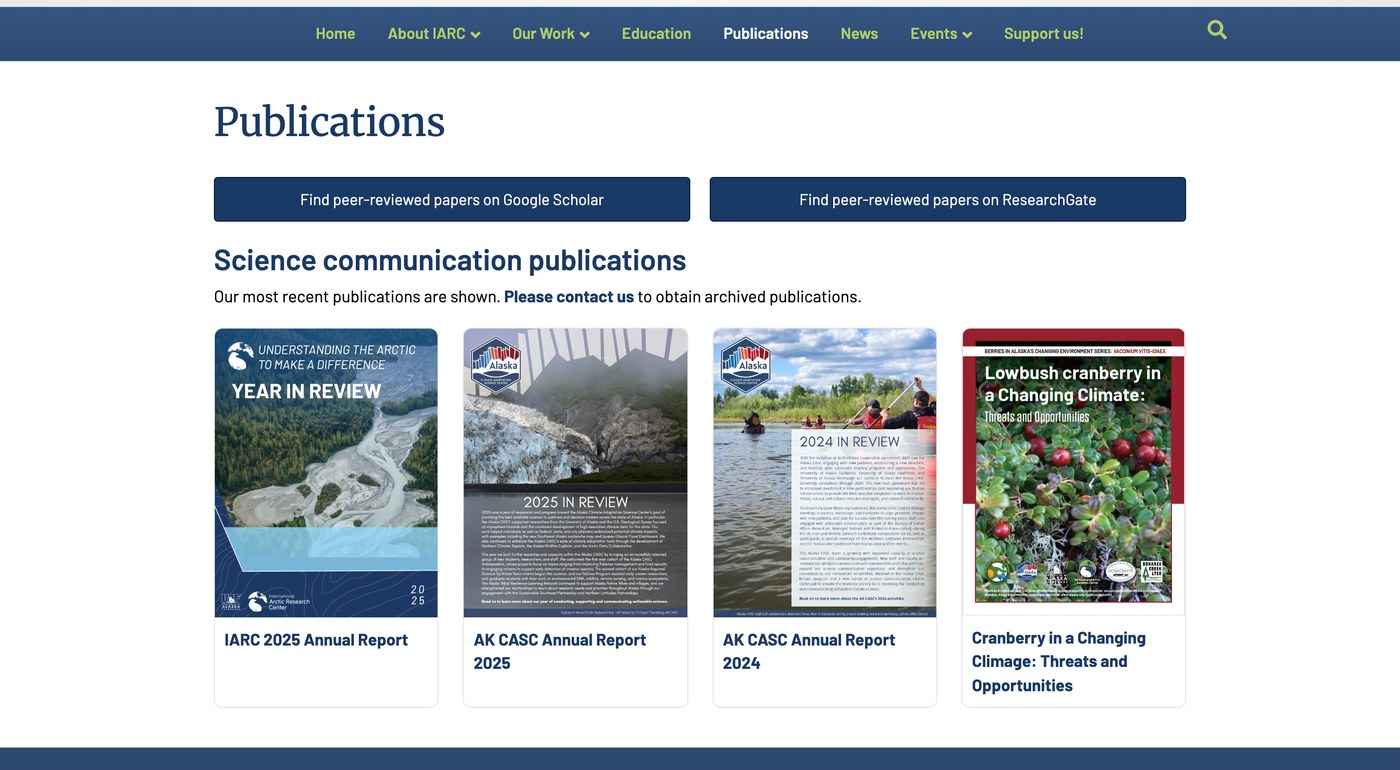
Las organizaciones que lo usan tienden a publicar muchos documentos. Puedes verlo funcionando en sitios reales. Albury Parish Council publica sus registros financieros y estatutarios, la organización benéfica de apoyo al cáncer Imerman Angels comparte un biblioteca de recursos, y el International Arctic Research Center muestra años de publicaciones.
Esa combinación no es accidental. Analizamos 500 sitios que usan Document Library Pro y la distribución se mantuvo estable: ONG y organizaciones benficas alrededor del 40%, organizaciones de salud al 27%, y ayuntamientos y administración alrededor del 17%. La mayoría de sus bibliotecas son PDF mostrados en una tabla con búsqueda.
Tampoco hay tarifa por usuario, así que pagas una vez por sitio sin importar cuántos visitantes haya, lo que evita la factura por puesto de SharePoint.
Lo que Document Library Pro no hace es gestionar tu intranet ni reemplazar tu suite de colaboración. Si necesitas coautoría, flujos de aprobación y chat de equipo, una de las herramientas siguientes es más adecuada. Comenzar es fácil, con un asistente de configuración que te guía para crear tu primera biblioteca.
- Ventajas: publica una biblioteca con búsqueda en tu propio sitio público o privado en cualquier plataforma, no cobra tarifa por usuario, y añade previsualizaciones, descargas zip masivas, subidas desde el front-end y captura de leads.
- Desventajas: es una biblioteca de documentos y no una intranet o suite de colaboración, está diseñada para publicación en el front-end en lugar de gestión de archivos en el back-end, y los archivos restringidos necesitan protección adicional para bloquear el acceso por enlace directo.
Box: Secure enterprise document management
Box es software empresarial de gestión de documentos orientado a organizaciones donde la seguridad y el cumplimiento son lo primero. Ofrece permisos detallados, cifrado, registros de auditoría y automatización de flujos de trabajo, por eso los sectores regulados como finanzas y sanidad lo utilizan. Si tu razón para dejar SharePoint es que quieres una gobernanza de documentos más sólida, Box es la opción natural.
Box es software empresarial con precios empresariales, y es excesivo si solo necesitas compartir unos pocos archivos. La queja habitual es el costo: añade usuarios y sube los niveles de almacenamiento y la factura crece rápidamente, mientras que gran parte de sus herramientas de gobernanza no las usan los equipos más pequeños.
También es basado en cuentas como SharePoint, por lo que está diseñado para compartir documentos con personas identificadas dentro y fuera de tu empresa, no para publicar una biblioteca abierta y con búsqueda en tu propio sitio con tu marca.
- Ventajas: ofrece seguridad y cumplimiento sólidos, permisos detallados y un historial empresarial consolidado.
- Desventajas: precio orientado a organizaciones grandes, más de lo que la mayoría de los equipos necesita, y no está diseñado para bibliotecas de acceso público.
Google Workspace and Dropbox: Everyday file storage and sharing
Si lo que valorabas en SharePoint era el almacenamiento simple y compartir archivos ocasionalmente, Google Workspace y Dropbox lo hacen con mucha menos fricción. Google Workspace añade coedición en tiempo real en Docs y Sheets, y casi todo el mundo ya sabe usarlo. Dropbox lo mantiene aún más simple, con sincronización confiable y enlaces de uso compartido rápidos.
Donde ambos se quedan cortos es en la estructura. Compartes archivos o carpetas individuales mediante enlaces, y esos enlaces viven en el dominio de Google o Dropbox, no en el tuyo. Cualquiera que haya buscado en un Drive compartido la versión actual de un archivo sabe dónde falla esto.
Ninguno ofrece a tus visitantes un buscador adecuado, filtros por categoría ni una página de biblioteca con tu marca. Son excelentes para la colaboración y el uso compartido puntual, y son una mala opción si necesitas un hub de documentos que las personas puedan explorar en tu propio sitio.
- Ventajas: resulta familiar, se instala fácilmente y destaca en la colaboración en tiempo real y el uso compartido rápido.
- Desventajas: sin biblioteca en el sitio con búsqueda, el uso compartido se hace por archivo en lugar de como una colección navegable, y estructura limitada para grandes conjuntos de documentos.
Confluence and Notion: Knowledge bases and wikis
Algunos equipos usan SharePoint principalmente para escribir cosas: documentación de procesos, notas de proyectos, manuales internos. Confluence y Notion lo hacen mucho mejor. Confluence es el estándar para equipos de ingeniería y producto, con plantillas completas y una estrecha integración con Jira. Notion es más flexible, combinando páginas wiki con bases de datos en un mismo espacio de trabajo.
Ambos están diseñados en torno a páginas que escribes, no archivos que publicas. Puedes adjuntar documentos y compartir páginas públicamente, pero es poco práctico, y la versión pública está en su dominio en lugar del tuyo.
Confluence tiene una curva de aprendizaje considerable antes de ser productivo, y Notion tiende a ralentizarse y volverse disperso cuando un espacio de trabajo supera unas pocas cientos de páginas. Elige estas opciones cuando tu objetivo sea el conocimiento interno, no una biblioteca de archivos descargables.
- Ventajas: gestiona bien el conocimiento interno escrito, ofrece plantillas e integraciones sólidas, y es flexible en Notion.
- Desventajas: está diseñado para páginas, no para bibliotecas de archivos; el uso compartido público es limitado y no refleja la marca, y Confluence requiere tiempo para aprenderse.
Simpplr, MangoApps and Staffbase: Intranets and employee communications
Si la parte de SharePoint en la que más te apoyabas era la intranet, las noticias de empresa y el hub de empleados, una intranet especializada la superará con creces. Simpplr es cuidado y funciona bien desde el primer momento, MangoApps integra intranet, comunicación y herramientas de equipos en una sola plataforma, y Staffbase está orientado a dispositivos móviles para personal de primera línea y sin escritorio.
Son plataformas internas por diseño, por lo que comparten la principal limitación de SharePoint: nada aquí es público. Además, tienen precios de nivel empresarial, lo que las convierte en exceso si solo necesitabas SharePoint para guardar documentos. Las tres se venden como contratos anuales con demos e incorporación, no algo en lo que te registras en una tarde.
- Ventajas: ofrecen hubs internos modernos y bien adoptados con una experiencia de empleado mucho mejor que SharePoint, y funcionan bien en móvil.
- Desventajas: solo para uso interno, precios de nivel empresarial, y demasiado si solo quieres almacenamiento de documentos.
Nextcloud: Open-source and self-hosted
Para organizaciones que quieren ser dueñas absolutas de sus datos, Nextcloud es la opción líder de código abierto. El software básico es gratuito, tú lo alojas en tu propio servidor y cubre almacenamiento de archivos, uso compartido y colaboración básica. Es popular donde la soberanía de datos es un requisito estricto, como en gobiernos e instituciones de investigación.
Asumes el alojamiento y el mantenimiento tú mismo, lo que requiere conocimientos técnicos o un equipo de TI disponible. Sin configuración adicional es una herramienta de almacenamiento y sincronización, por lo que convertirla en una biblioteca pública y cuidada requiere configuración. Muchos equipos subestiman el mantenimiento, ya que las actualizaciones, el almacenamiento, las copias de seguridad y el ajuste de rendimiento recaen en quien administra el servidor.
- Ventajas: no cuesta nada como software de código abierto, te da control total sobre tus datos y no cobra tarifas por usuario.
- Desventajas: tú lo alojas y mantienes, se requiere configuración técnica, y las bibliotecas públicas necesitan trabajo adicional.
Which SharePoint alternative is right for you?
No existe un único sustituto perfecto, solo el mejor para el uso que le dabas a SharePoint. Elige la herramienta según ese uso:
- Publicar documentos que el público pueda encontrar y descargar en tu propio sitio y con tu marca: Document Library Pro. Es la única opción aquí diseñada para eso, y funciona en cualquier plataforma.
- Almacenamiento interno seguro con cumplimiento: Box.
- Colaboración diaria en archivos: Google Workspace o Dropbox.
- Conocimiento interno y documentos escritos: Confluence o Notion.
- Una intranet empresarial: Simpplr o MangoApps.
- Gestionar tus propios datos en tu propio servidor: Nextcloud.
Si usabas SharePoint para dos de estas necesidades a la vez, dos herramientas especializadas suelen costar menos y molestar menos al personal que una plataforma dispersa. Y si lo que buscas es una biblioteca de documentos pública, puedes probar Document Library Pro gratis durante 14 días antes de comprometerte.
How to move your documents off SharePoint
Cambiar parece desalentador, pero tus documentos son archivos estándar y tú los conservas. Un orden sensato hace que el traslado sea tranquilo:
- Exporta tus bibliotecas. Download your document libraries from SharePoint so you have a clean copy of everything before you change anything.
- Revisa qué vale la pena conservar. Gran parte del contenido de SharePoint está desactualizado, así que decide qué sigue siendo útil en lugar de arrastrar años de desorden.
- Separa lo público de lo interno. Organiza tus documentos según quién deba verlos, para que cada conjunto se dirija a la herramienta correcta de la lista anterior.
- Configura la nueva herramienta e importa. Crea tu nueva biblioteca o almacenamiento, luego sube en lotes. Las bibliotecas muy grandes se importan mejor en grupos pequeños para evitar tiempos de espera.
- Prueba antes de anunciarlo. Verifica los enlaces, la búsqueda y los permisos, y confirma que los archivos restringidos realmente lo están y que los públicos son realmente accesibles.
- Mantén SharePoint en modo solo lectura durante un breve período de transición. Deja la configuración anterior activa pero bloqueada para ediciones durante algunas semanas, para detectar cualquier cosa que hayas omitido antes de desactivarla.
The thing most likely to break is old links pointing at SharePoint URLs, so update or redirect those wherever they lived, such as your website, email signatures and saved bookmarks. If you want the full walkthrough, I’ve laid it out in How to migrate away from SharePoint.
Frequently asked questions about SharePoint alternatives
¿Se va a descontinuar SharePoint?
No, SharePoint en sí no desaparece. Microsoft está retirando sus planes independientes de SharePoint Online y OneDrive, cuyas ventas terminaron en mayo de 2026 y los planes desaparecerán por completo en 2029, y está migrando a los clientes a los paquetes Microsoft 365. El producto continúa, pero la forma más económica de comprar solo el almacenamiento desaparece.
¿Hay alguna alternativa gratuita a SharePoint?
Sí. Nextcloud es de código abierto y gratuito para autoalojarse, y tanto Google Workspace como Notion tienen planes gratuitos para equipos pequeños. Ninguno publica una biblioteca de documentos con búsqueda en tu propio sitio público, que es donde encaja una herramienta de pago como Document Library Pro.
¿Cuál es la mejor alternativa a SharePoint para la gestión de documentos?
Depende de si tus documentos son internos o públicos. Para software de gestión de documentos internos con controles de cumplimiento, Box es la opción más sólida. Para publicar documentos en tu propio sitio web público, Document Library Pro está diseñado específicamente para eso.
¿Puedo reemplazar SharePoint con una sola herramienta?
A veces. Si solo usabas una parte de SharePoint, como el almacenamiento de documentos o la intranet, una herramienta especializada lo reemplaza limpiamente. Si dependías de varias partes, lo habitual es combinar dos herramientas especializadas, lo que suele ser más barato y más sencillo para el personal que el enfoque todo en uno.