How to create a document library (with 6 real examples)
Katie Keith
A document library turns a scattered pile of files into a searchable, organized collection that visitors can browse on their own. I’ll show you how to create one, and share six real examples from organizations doing it well.
Most organizations start with a simple list of file links on a page. That works fine until you pass about five files. Beyond that, people can’t find what they need, and you’re stuck updating a static list by hand.
Below, I’ll walk through:
qué es una biblioteca de documentos y por qué la mayoría de las herramientas de archivos no cumplen su función
cómo crear una, paso a paso
qué buscar en el software de biblioteca de documentos
seis ejemplos reales que puedes explorar y copiar
What a document library is (and why most tools get it wrong)
A document library is a searchable, filterable collection of files that people can browse, preview and download from your website. Think manuals, reports, policies, forms, meeting minutes or research papers, all in one organized place.
When we researched this space, one thing surprised us. Apart from SharePoint, very few tools focus on displaying documents in a public, searchable library. Most are built for storage and internal sharing, like Google Drive or Dropbox.
They keep files well, but neither one publishes a tidy, searchable library on your own site. At the same time, more organizations are now required by law to publish certain documents online, and there still aren’t many tools built for that.
That gap is the whole reason we built Document Library Pro, and the idea came straight from our customers. We already made software for displaying content in searchable tables, and the single most popular use turned out to be listing documents.
People kept asking for document-specific features like download buttons and in-browser previews. So we built it from the ground up to deliver exactly that.
It publishes your files as a page where people search by keyword, filter by category, sort the columns, preview a document in the browser and download what they need. They can also select several files and download them together as a zip.
Hoy funciona en WordPress como plugin y se puede insertar en Shopify, Squarespace, Wix, Webflow, un sitio personalizado o una intranet con un sencillo código de inserción.
How to create a document library, step by step
El proceso es el mismo tanto si publicas en un sitio WordPress como si insertas la biblioteca en otra plataforma. Se divide en seis pasos.
Step 1: Gather and organize your files
Recopila todos los archivos que quieras publicar en un solo lugar. Agrúpalos de la manera en que los visitantes los buscarán: por categoría, departamento, año o línea de producto. Un poco de estructura ahora evita mucho desplazamiento después. La mayoría de las bibliotecas se basan en PDF, pero puedes incluir documentos Word, hojas de cálculo, imágenes y más.
Step 2: Choose where the library will live
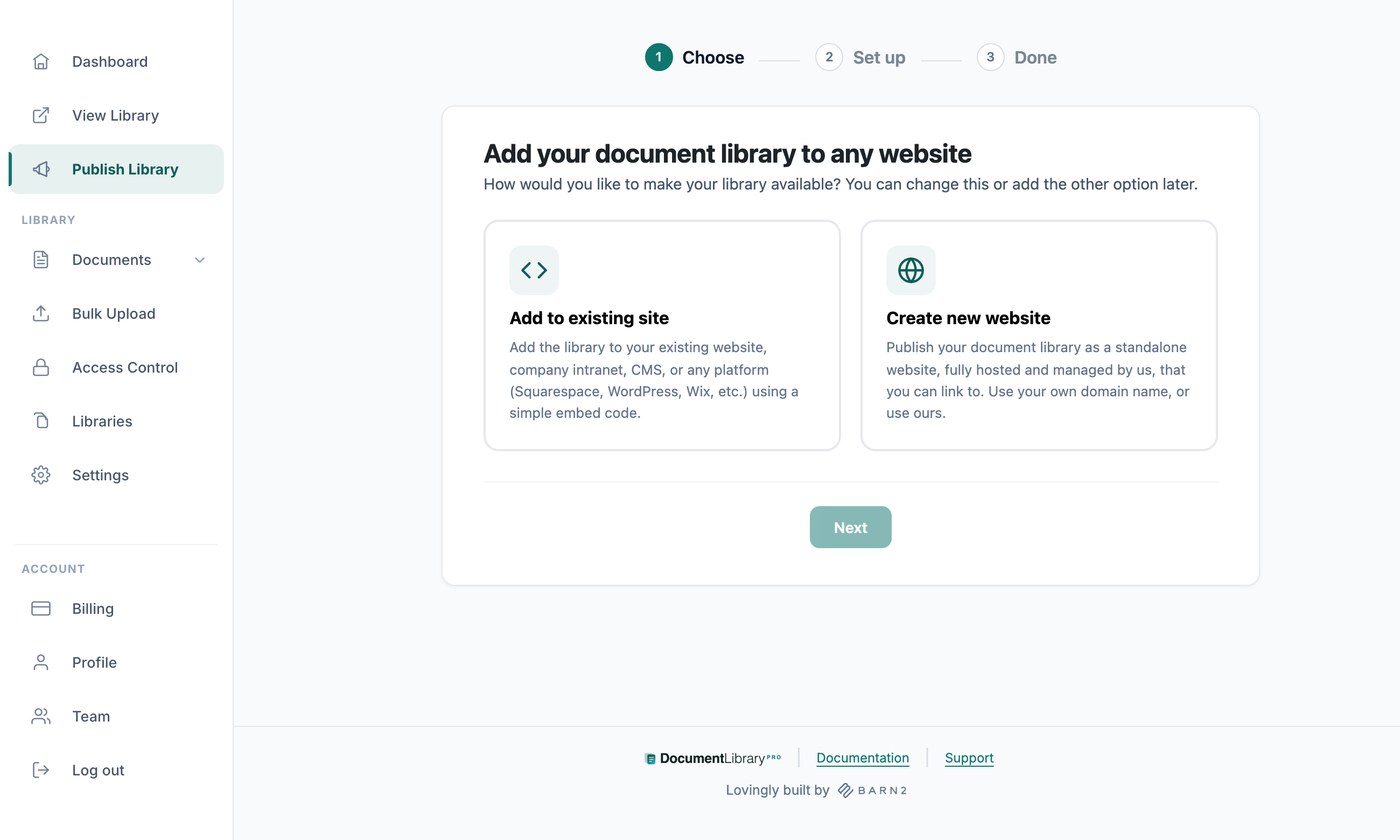
Decide which site the library belongs on. If you run a WordPress site, you’ll add it as a plugin. On Shopify, Squarespace, Wix, Webflow, a custom site, Salesforce or an internal intranet, you’ll add it with a simple embed code instead. Either way the library sits on your own site, not a separate system people have to log into.
Step 3: Add your documents
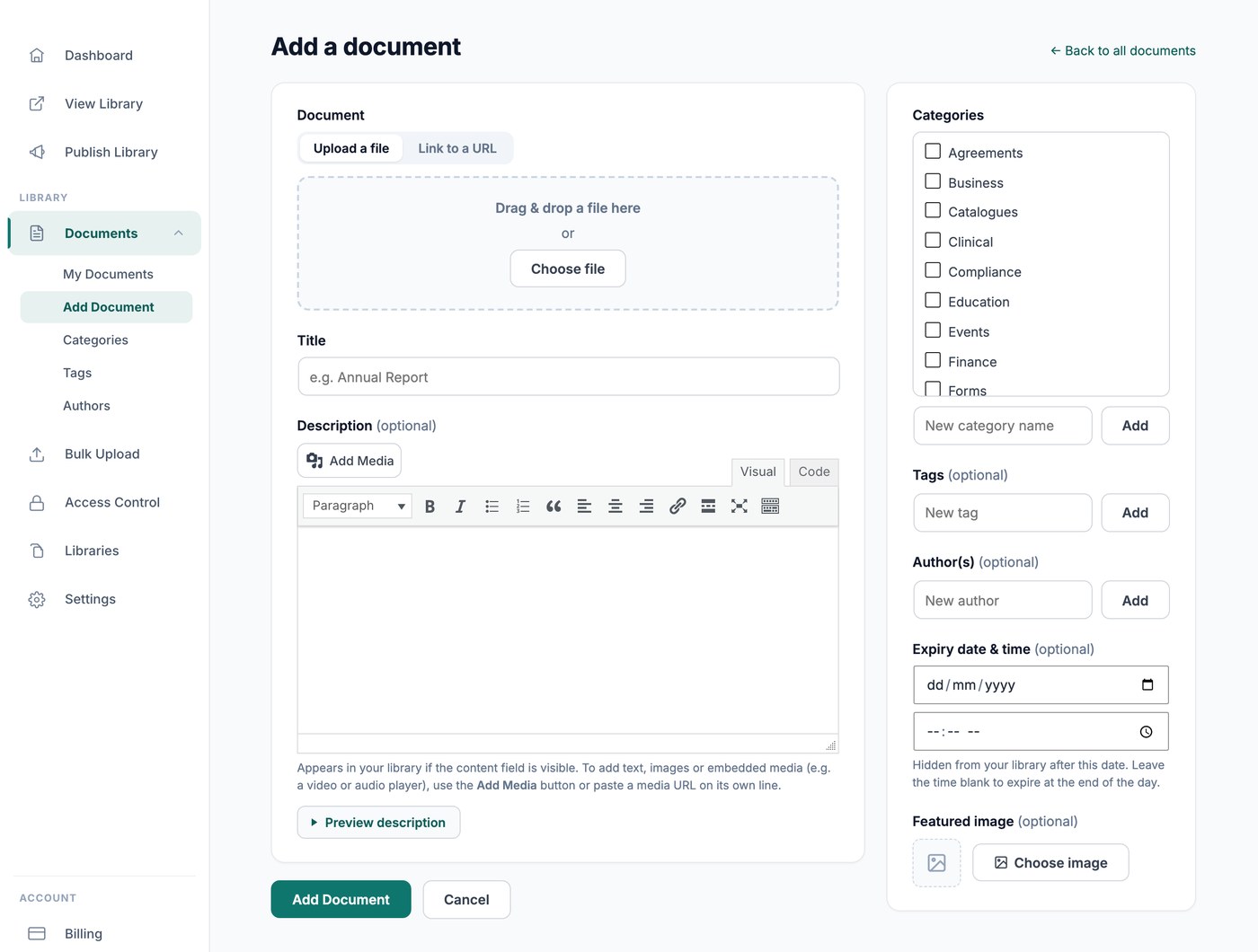
Sube tus archivos o apunta a los que ya tienes alojados en otro lugar. Para una colección grande, una importación masiva gestiona cientos de archivos a la vez en lugar de añadirlos uno a uno. Al añadir cada documento, asígnale una categoría y cualquier detalle adicional por el que quieras que las personas filtren o busquen, como el año de publicación o el tipo de documento.
Step 4: Pick a layout
Elige cómo se verá la biblioteca:
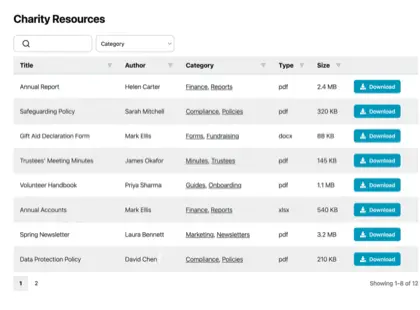
Una tabla para registros formales, donde las columnas y el orden importan.
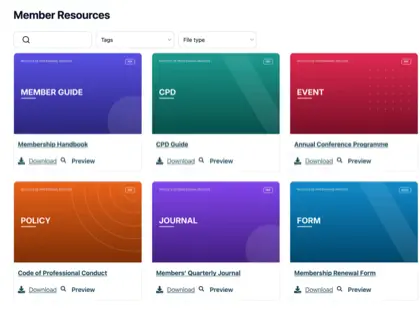
Vista cuadrícula para documentos visuales como informes con imágenes de portada.
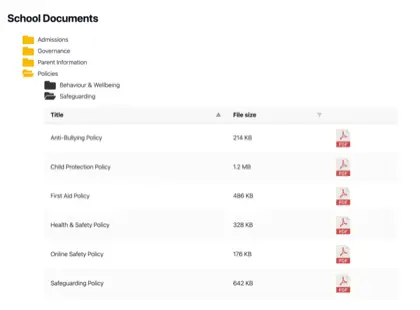
Vista de carpetas para explorar grandes colecciones por tema.
Step 5: Set up search, filters and sorting
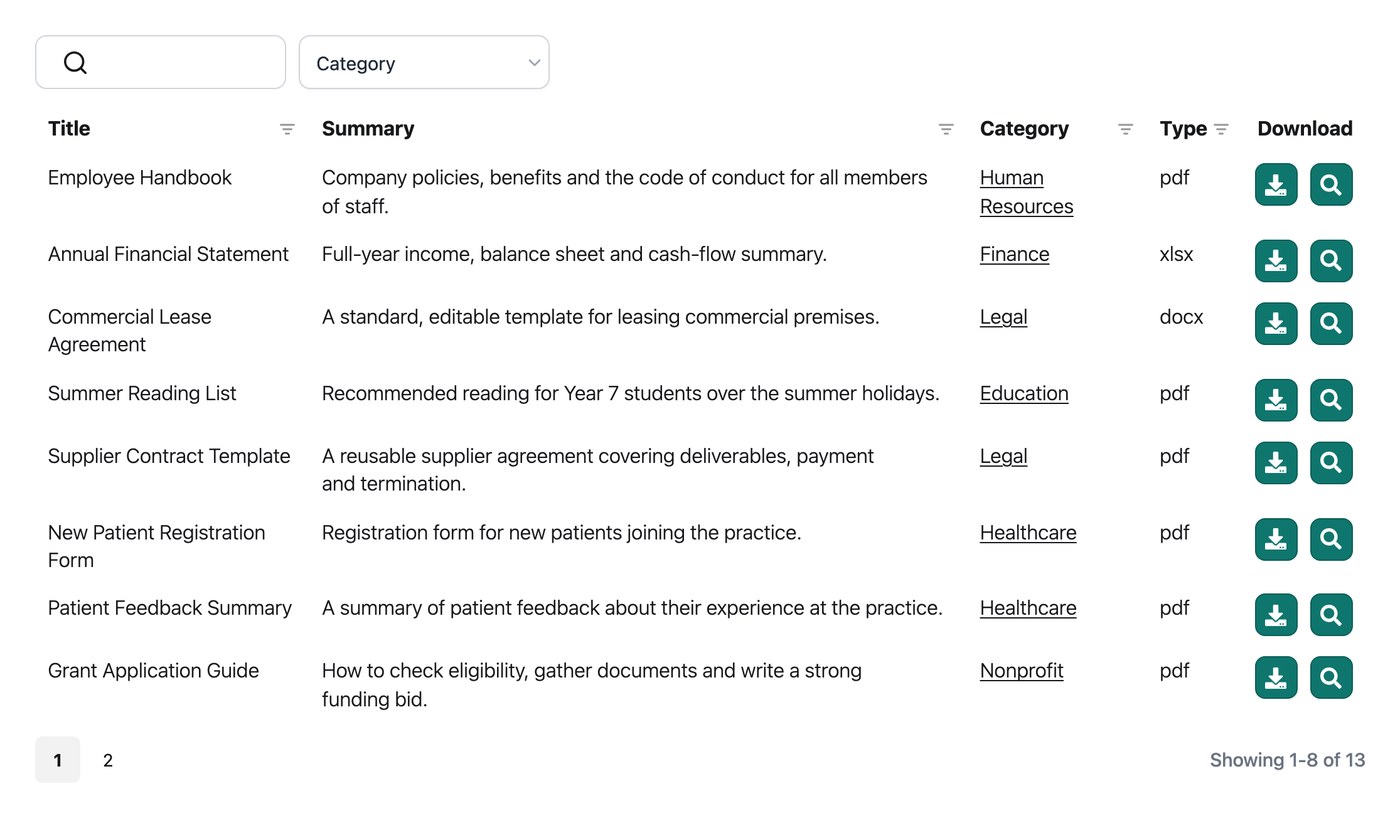
Activa el cuadro de búsqueda y los filtros que correspondan a cómo buscan los documentos las personas. Los visitantes pueden escribir una palabra clave, filtrar por categoría, ordenar una columna y previsualizar un archivo en el navegador antes de descargarlo. También pueden marcar varios archivos y descargarlos juntos como un ZIP.
Step 6: Set access and publish
Ahora define quién puede ver la biblioteca. Mantenla pública, ponla detrás de una contraseña o restringe el acceso a miembros con sesión iniciada. También puedes pedir a los visitantes su correo electrónico antes de descargar, lo que convierte una biblioteca de recursos en una forma de captar contactos. Cuando estés satisfecho, publica la página o pega el código de inserción en tu otro sitio.
Puedes construir todo esto con Document Library Pro y probarla gratis durante 14 días.
What to look for in document library software
Si estás comparando herramientas, estas son las funciones que distinguen una biblioteca real de una lista de enlaces con mejor aspecto. Vale la pena verificarlas con cualquier opción de tu lista.
Búsqueda, ordenación y filtros. Los visitantes deben encontrar un documento escribiendo una palabra clave o filtrando por categoría, no desplazándose por una página larga.
Vista previa en el navegador. Las personas pueden leer un archivo en una ventana emergente antes de decidir descargarlo.
Variedad de diseños. Una tabla es ideal para registros formales, una cuadrícula para documentos visuales y una vista de carpetas para explorar grandes colecciones.
Control de acceso. Algunas bibliotecas son públicas, mientras que otras requieren contraseña o inicio de sesión para miembros.
Publicación en tu propio sitio. La biblioteca debe estar en tu sitio web o intranet, en la plataforma que ya utilizas.
This is where the big-name tools fall short. SharePoint is built for internal, logged-in document management inside large organizations, not for publishing a library the public can browse. Google Drive and Dropbox are great for storing files and sharing individual ones with named people, but neither publishes a searchable library on your own site.
A password protects who can browse the library, but on its own it doesn’t lock the underlying file links. So if a document is genuinely confidential, put the library on a site that’s already private, such as an internal intranet, rather than relying on the password alone.
Ver el tutorial completo
6 real document library examples
Next, I’ll share some examples of real-life document libraries that other organizations have built. When we looked at 500 organizations using Document Library Pro, most were nonprofits and charities, healthcare providers, government and parish councils, and membership associations. The examples below come from exactly those sectors, and you can click through to the live version of every one.
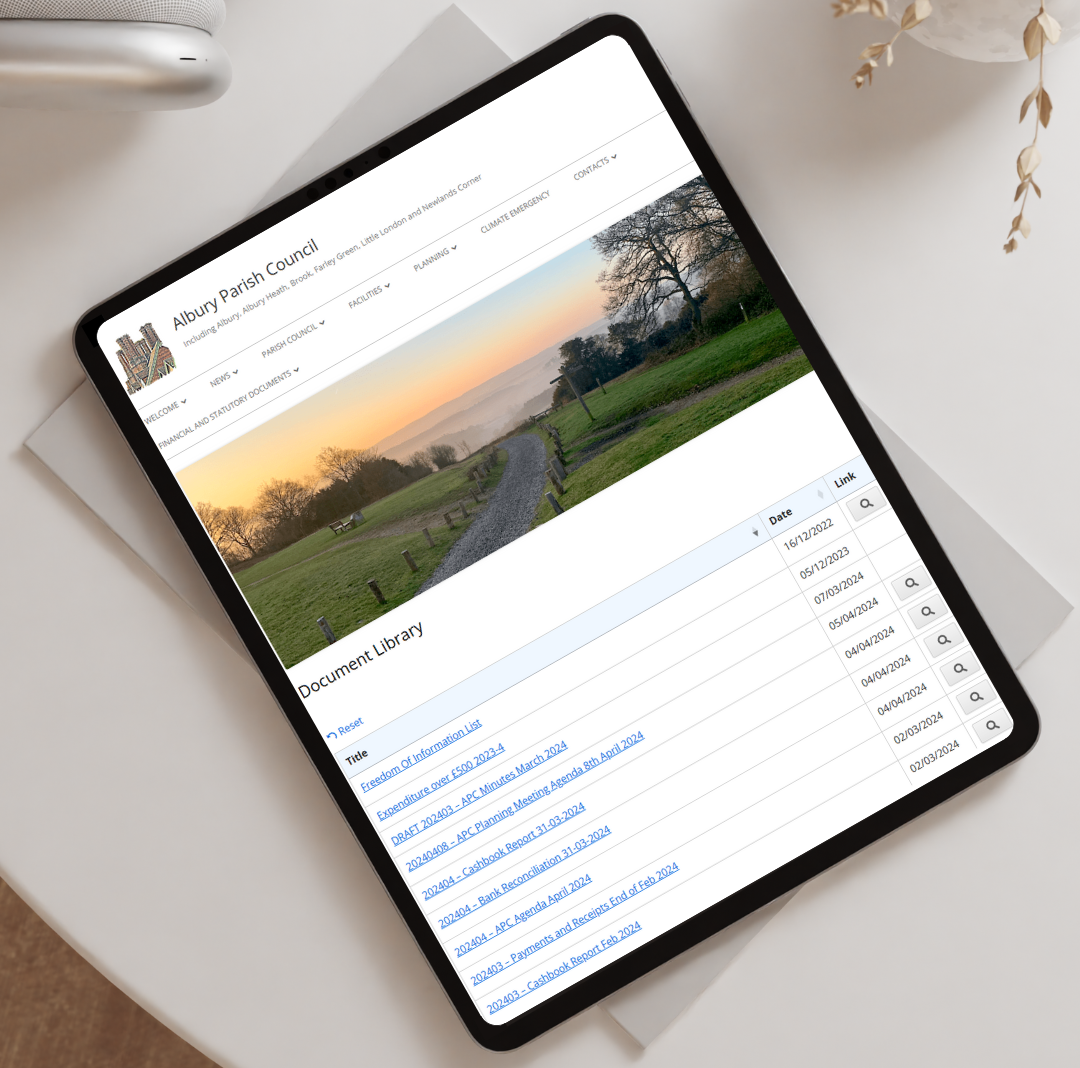
A parish council has to publish certain documents by law, and Albury Parish Council lo hace con una tabla ordenable de archivos de políticas y planificación. Los vecinos pueden previsualizar cada documento en el navegador y luego descargar el que necesitan. Para un pequeño consejo sin equipo técnico, ese autoservicio reemplaza una larga página de enlaces que nadie podía buscar.
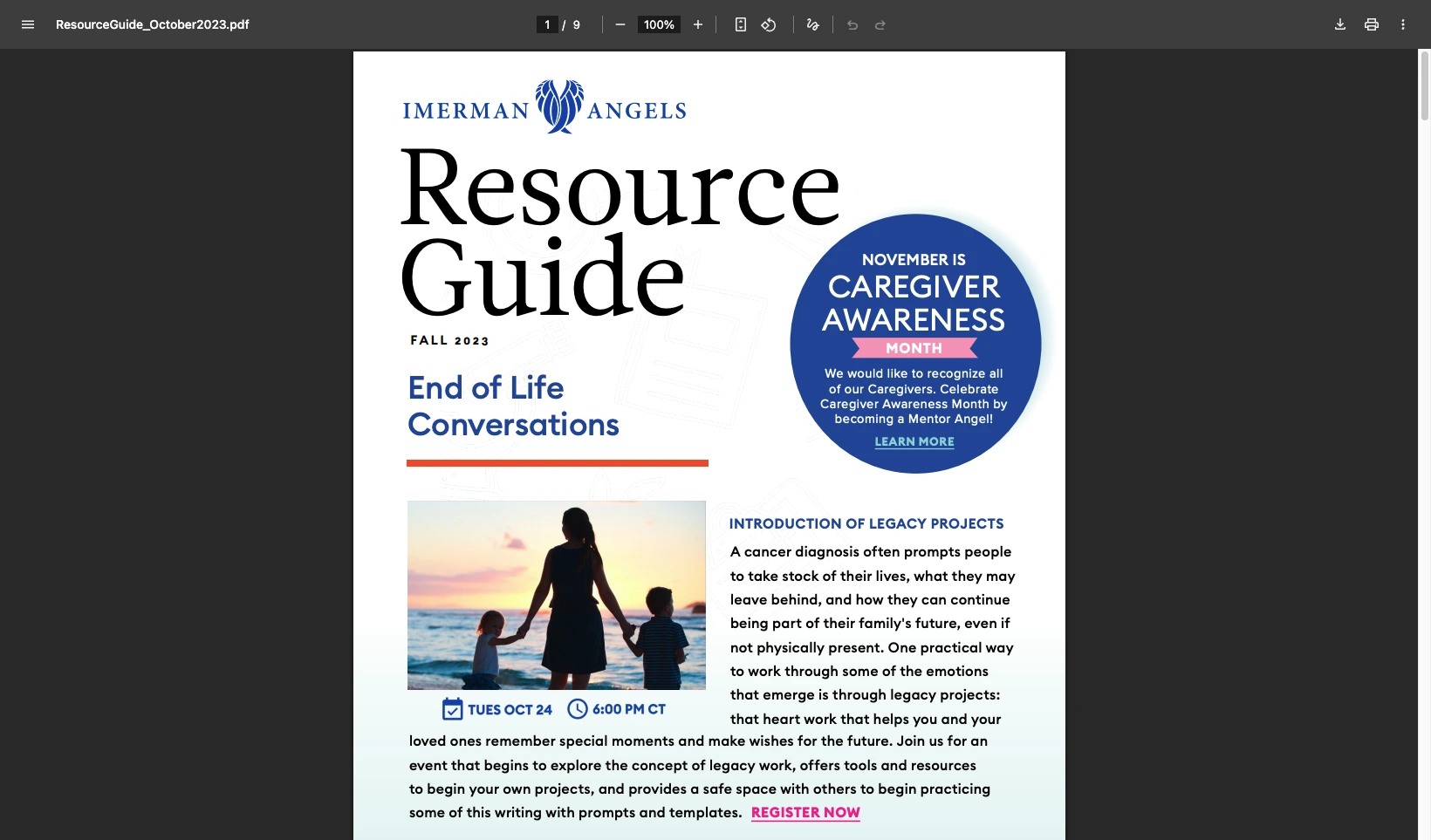
Imerman Angels, una organización benéfica de apoyo al cáncer, comenzó con archivos dispersos en diferentes lugares y enlaces desactualizados que aún llegaban al público. Trasladaron todo a una biblioteca con diseño de cuadrícula y botones de descarga, y ahora pueden ver qué recursos usan más las personas.
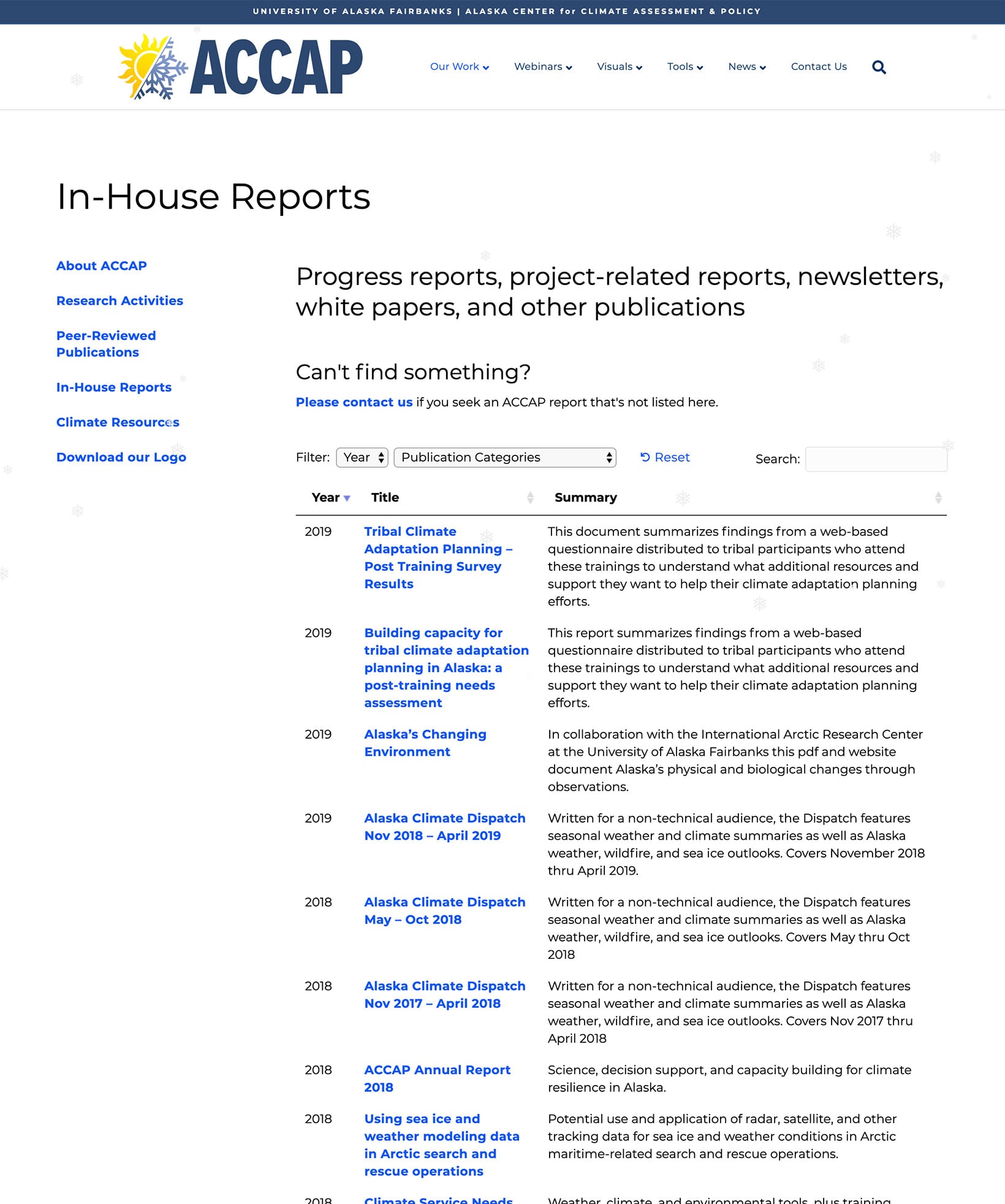
El International Arctic Research Center publica artículos, estudios de caso y recursos para el centro principal y varios grupos de investigación. Cada colección está en una tabla con búsqueda y menús desplegables de filtros, para que un investigador encuentre una publicación específica en segundos en lugar de tener que pedirla por correo.
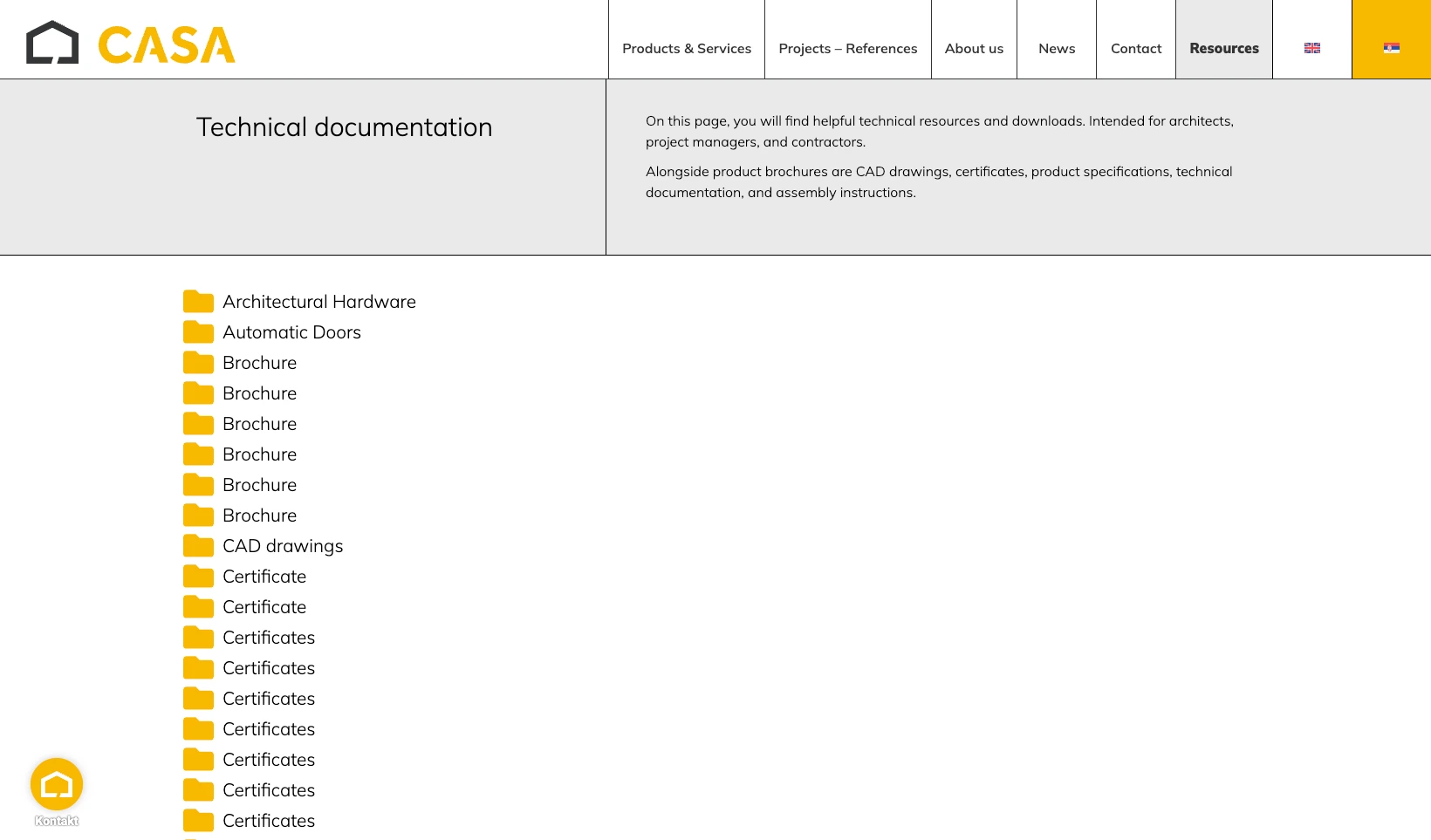
La idea funciona igual de bien para una empresa. CASA Architectural Hardware tenía certificados, manuales, planos CAD y especificaciones técnicas dispersos en diferentes páginas. Reunieron todo en una sola biblioteca organizada por categoría de producto, para que arquitectos y contratistas descarguen la ficha técnica correcta desde un solo lugar.
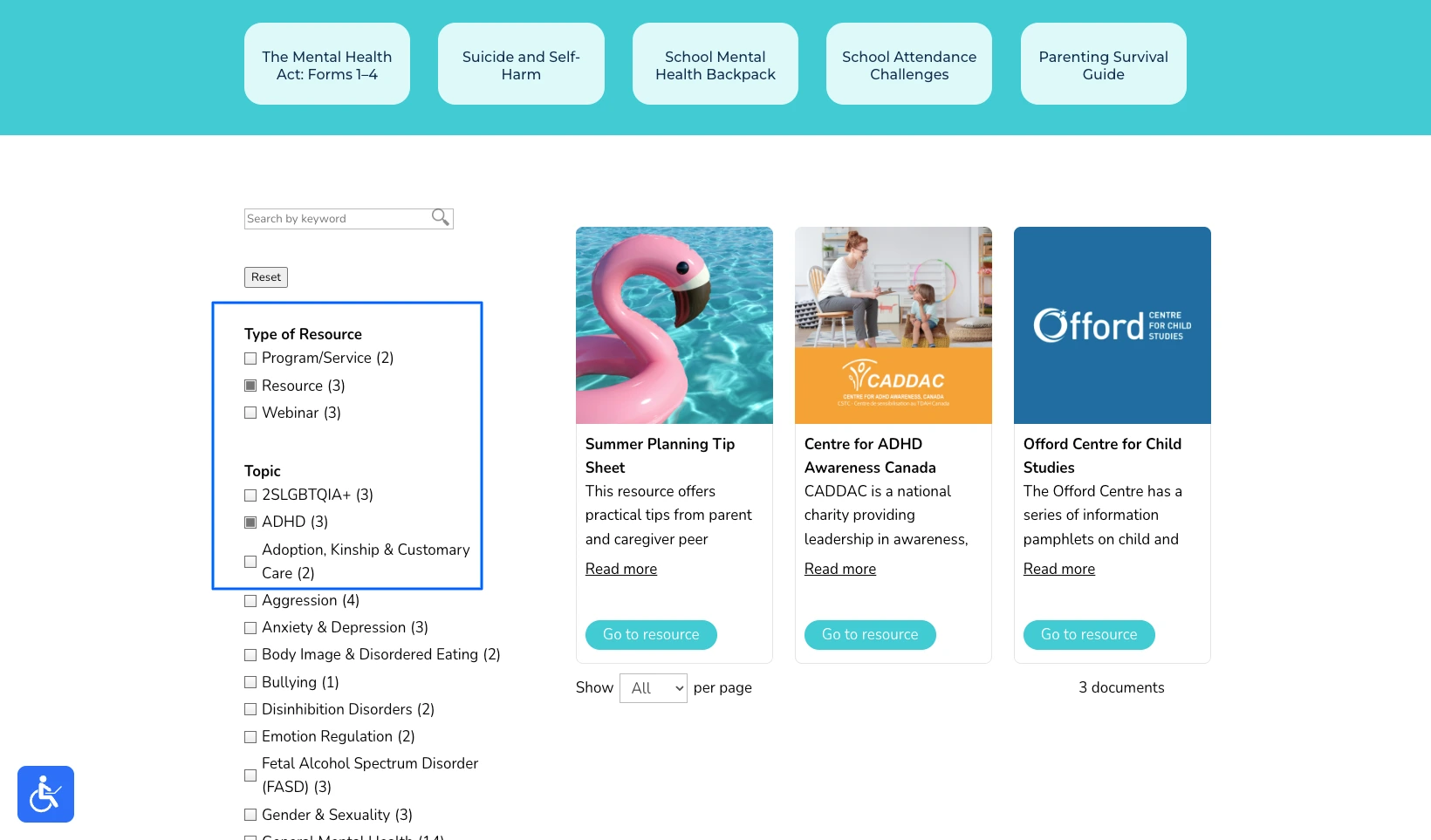
Children’s Mental Health Ontario convirtió una larga página de recursos sin estructura en un centro para familias. Los padres filtran por tema y encuentran lo que necesitan rápidamente, lo que importa mucho cuando alguien ya está estresado y con poco tiempo.
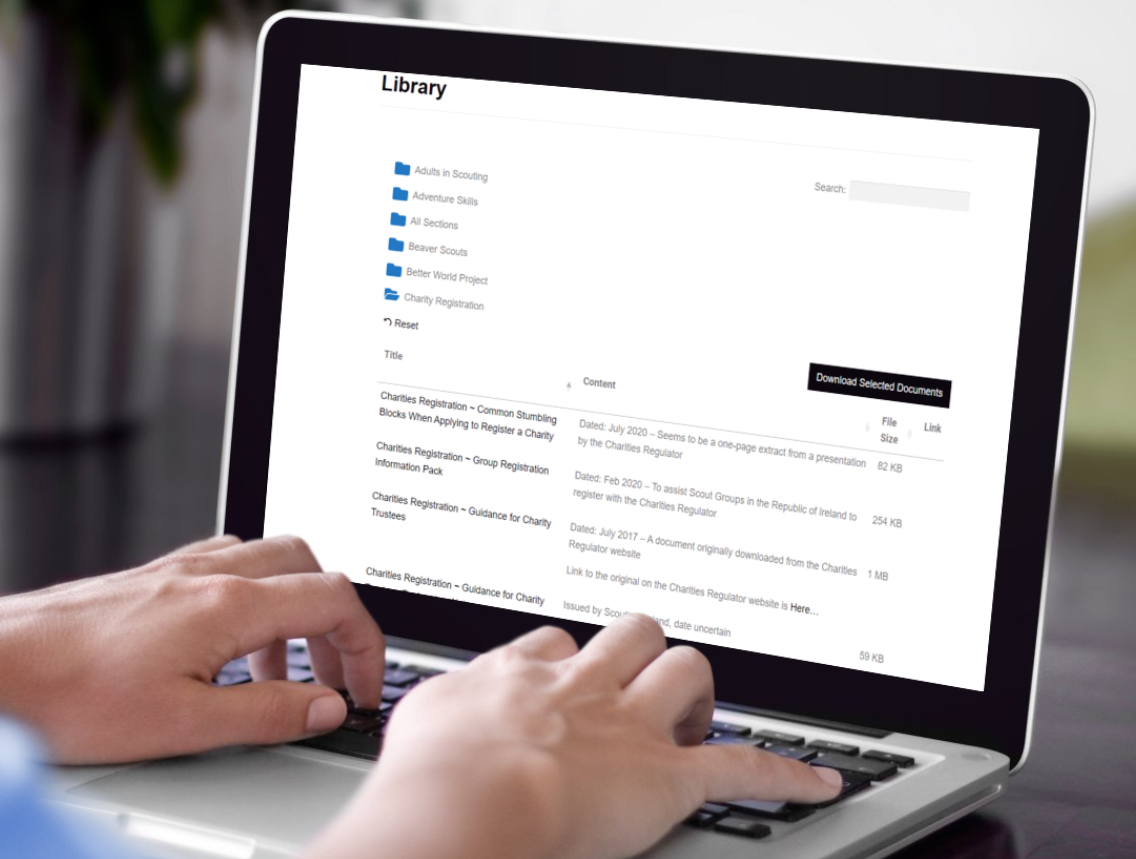
Scouting Ireland había superado una página de enlaces, con cientos de artículos, políticas y formularios para voluntarios. Organizaron todo en carpetas, para que un responsable abra la correcta y descargue un conjunto completo de documentos con un solo clic.
Independientemente del tipo de documentos que tu organización necesite compartir, puedes mostrarlos con Document Library Pro en una biblioteca flexible configurada exactamente para cómo buscan y navegan tus visitantes.
Preguntas frecuentes
How do I create a document library?
Reúne tus archivos, agrúpalos en categorías y luego añádelos a un software de biblioteca de documentos como Document Library Pro. Elige un diseño, activa la búsqueda y los filtros, define quién puede acceder y luego publica la página o insértala en tu sitio.
What is document library software?
El software de biblioteca de documentos publica tus archivos como una biblioteca con búsqueda y filtros en tu sitio web. Los visitantes encuentran, previsualizan y descargan documentos en lugar de buscar entre una lista de enlaces o acceder a un sistema de almacenamiento aparte.
Can I add a document library to any website?
Sí. Document Library Pro funciona como un plugin de WordPress y se incrusta en Shopify, Squarespace, Wix, Webflow, un sitio personalizado o una intranet con un sencillo código de incrustación.
No hay un límite práctico para la mayoría de las organizaciones. Los ejemplos anteriores van desde unas pocas docenas de archivos municipales hasta cientos de documentos para un organismo de membresía nacional, todo en una sola biblioteca con búsqueda.
Creating your document library
If your goal is to publish documents people can search, preview and download, a dedicated document library beats a static list of links or a storage drive nobody can browse.
We built Document Library Pro to be the best software of this type on the market. It handles everything from council minutes to technical datasheets, runs on any platform, and keeps the library on your own site.
If you need full version control and approval workflows for internal editing, that’s a different category of software. But for publishing a library your visitors can use, you can probar Document Library Pro gratis durante 14 días.
Sobre el autor
Katie Keith
Katie Keith es la fundadora y CEO de Barn2, el equipo detrás de Document Library Pro. Lleva más de una década ayudando a organizaciones a publicar, gestionar y compartir documentos en línea, y escribe sobre cómo hacerlo bien en cualquier sitio web o plataforma.
Cuéntanos sobre tus documentos y crearemos al instante una maqueta que puedes personalizar y compartir con tus compañeros. Cuando estés listo, la usaremos para crear tu biblioteca final por ti.
Gratis. Sin spam.
Antes de irte...
¿Quieres una maqueta instantánea y gratuita de cómo se verá tu biblioteca de documentos?
Cuéntanos sobre tus documentos y crearemos al instante una maqueta que puedes personalizar y compartir con tus compañeros. Cuando estés listo, la usaremos para crear tu biblioteca final por ti.







 Hoy funciona en WordPress como plugin y se puede insertar en Shopify, Squarespace, Wix, Webflow, un sitio personalizado o una intranet con un sencillo código de inserción.
 Puedes construir todo esto con Document Library Pro y probarla gratis durante 14 días.
 Imerman Angels, una organización benéfica de apoyo al cáncer, comenzó con archivos dispersos en diferentes lugares y enlaces desactualizados que aún llegaban al público. Trasladaron todo a una biblioteca con diseño de cuadrícula y botones de descarga, y ahora pueden ver qué recursos usan más las personas.
 El International Arctic Research Center publica artículos, estudios de caso y recursos para el centro principal y varios grupos de investigación. Cada colección está en una tabla con búsqueda y menús desplegables de filtros, para que un investigador encuentre una publicación específica en segundos en lugar de tener que pedirla por correo.
 La idea funciona igual de bien para una empresa. CASA Architectural Hardware tenía certificados, manuales, planos CAD y especificaciones técnicas dispersos en diferentes páginas. Reunieron todo en una sola biblioteca organizada por categoría de producto, para que arquitectos y contratistas descarguen la ficha técnica correcta desde un solo lugar.
 Children’s Mental Health Ontario convirtió una larga página de recursos sin estructura en un centro para familias. Los padres filtran por tema y encuentran lo que necesitan rápidamente, lo que importa mucho cuando alguien ya está estresado y con poco tiempo.
 Scouting Ireland había superado una página de enlaces, con cientos de artículos, políticas y formularios para voluntarios. Organizaron todo en carpetas, para que un responsable abra la correcta y descargue un conjunto completo de documentos con un solo clic.
 Independientemente del tipo de documentos que tu organización necesite compartir, puedes mostrarlos con Document Library Pro en una biblioteca flexible configurada exactamente para cómo buscan y navegan tus visitantes.