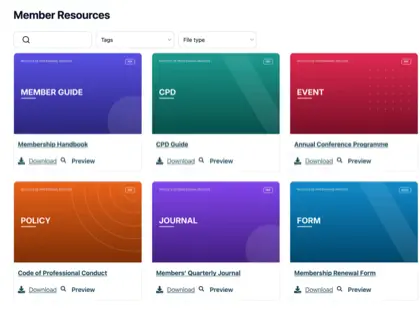
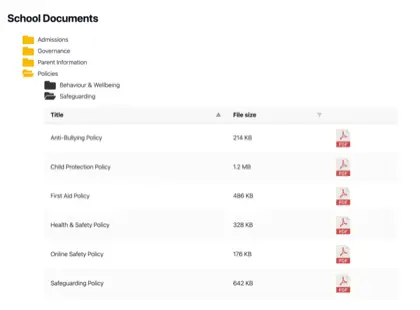
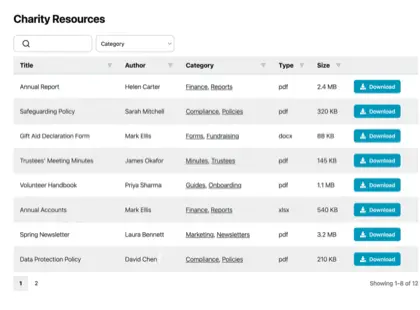
Casi todas las organizaciones acaban acumulando un montón de PDF. Son el formato predeterminado para manuales, fichas técnicas, informes, políticas y formularios, por lo que se acumulan rápido. El lugar habitual para ellos es una larga lista de enlaces de descarga en una página. Eso funciona hasta que alguien necesita un archivo específico y no puede distinguirlo del resto sin abrir cada uno.
Una biblioteca de PDF soluciona eso. En lugar de una lista plana de enlaces, obtienes una página con búsqueda y filtros donde compañeros o visitantes encuentran el PDF correcto en segundos, lo previsualizan sin descargar y descargan solo los que necesitan. Explicaré qué hace buena a una biblioteca de PDF, cómo construir una en cualquier sitio web y en qué supera a subir archivos a Google Drive.
The trouble with PDFs as links
El problema de un PDF es que un enlace casi no te dice nada sobre él. Un nombre de archivo como “datasheet-v3-final.pdf” puede ser cualquier cosa, y el visitante tiene que descargarlo y abrirlo para averiguarlo.
Acumula unas pocas docenas de esos en una página y encontrar el correcto se convierte en una tarea tediosa. Ese es el momento en que la gente se rinde y te envía un correo en lugar de buscarlo por su cuenta.
Los motores de búsqueda tampoco te rescatan. Google indexa los PDF, pero envía a las personas directamente al archivo sin pasar por una página de tu sitio donde podrían explorar documentos relacionados. Así que aunque alguien encuentre uno de tus PDF, llega a un callejón sin salida en lugar de a tu biblioteca.
Features of a searchable PDF library
Algunos lo llaman biblioteca de PDF y otros archivo de PDF con búsqueda, pero es la misma idea: convertir ese montón en algo que la gente pueda usar. Una buena te ofrece:
- Búsqueda y filtros, para que el visitante escriba lo que necesita y lo afine.
- Categorías y etiquetas, para agrupar los PDF por producto, año, departamento o tema.
- Previsualización en el navegador, para que la gente lea un PDF en una caja de luz sin descargarlo.
- Títulos y descripciones claros, en lugar de un nombre de archivo críptico.
- Una barrera de correo electrónico opcional, para cuando quieras capturar un lead antes de que alguien descargue un informe.
La ubicación de la biblioteca depende de ti. Algunas organizaciones publican una biblioteca de PDF en su sitio web público, para que los visitantes encuentren fichas técnicas, informes o formularios de solicitud por su cuenta. Otras mantienen una dentro de una intranet, donde los compañeros acceden a documentos internos como políticas, plantillas y guías. La misma biblioteca funciona en ambos casos.
Building a PDF library with Document Library Pro
El problema que resolvimos Document Library Pro Document Library Pro. Toma un montón de PDF y los convierte en una biblioteca de PDF con búsqueda, donde la gente busca por palabra clave, filtra por categoría y previsualiza cada PDF en el navegador sin descargarlo.
Cuando alguien quiere una copia, la descarga con un clic, o selecciona varios PDF y los descarga juntos como un único archivo ZIP.
Se ha convertido en el producto más vendido de Barn2 desde que lo lanzamos en 2021, y cuando analizamos cómo lo usan realmente 500 organizaciones, los PDF eran con diferencia el tipo de archivo más común. Los usuarios más intensivos resultaron ser organizaciones sin fines de lucro, equipos de salud y consejos municipales, muchos de ellos ahora obligados a publicar documentos en línea.
Puedes usarlo donde sea que esté tu sitio. En WordPress, se instala como plugin y publica tus PDF directamente en el sitio. En Shopify, Squarespace, Wix, Webflow, una construcción personalizada o una intranet interna, un código de incrustación añade la misma biblioteca directamente en una página.
Este es el orden en que lo construiría:
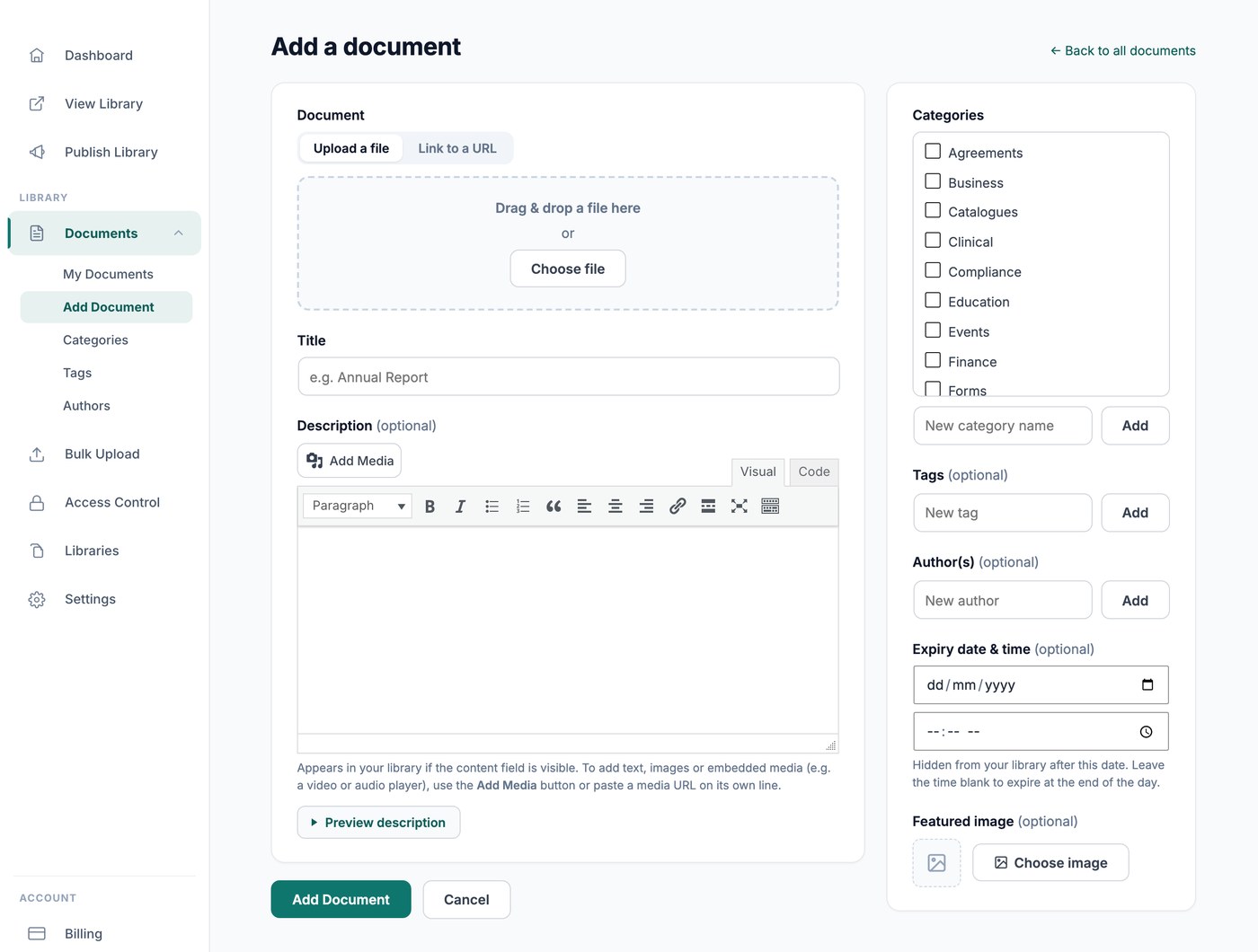
- Agrega tus PDF. Súbelos, o enlaza a archivos que ya alojes. Cada uno recibe un título adecuado, una descripción, una categoría y una imagen de portada opcional, por lo que deja de ser solo un nombre de archivo.
- Organiza por categoría y etiqueta. Agrupa los PDF por línea de producto, año, departamento o tipo de documento. Estos se convierten en los filtros que usan tus visitantes.
- Activa la búsqueda y los filtros. Un cuadro de búsqueda y unos pocos desplegables de filtros permiten a la gente encontrar un PDF sin desplazarse.
- Activa la previsualización y las descargas. Permite que los visitantes abran cada PDF en un lightbox para leerlo en el lugar, descarguen un archivo individual o seleccionen varios y los descarguen como un zip.
- Agrega una barrera de correo electrónico, si se justifica. Para PDFs de alto valor como informes o documentos técnicos, puedes solicitar una dirección de correo electrónico antes de la descarga.
- Publícalo. Ponlo en su propia página o incrústalo en cualquier sitio web o intranet.
PDF library examples
Un buen ejemplo de biblioteca de PDF es CASA Architectural Hardware, un proveedor cuyos clientes son arquitectos y contratistas. Tenían certificados, manuales, planos CAD y especificaciones técnicas distribuidos en diferentes páginas, lo que dificultaba su mantenimiento y aún más su búsqueda.
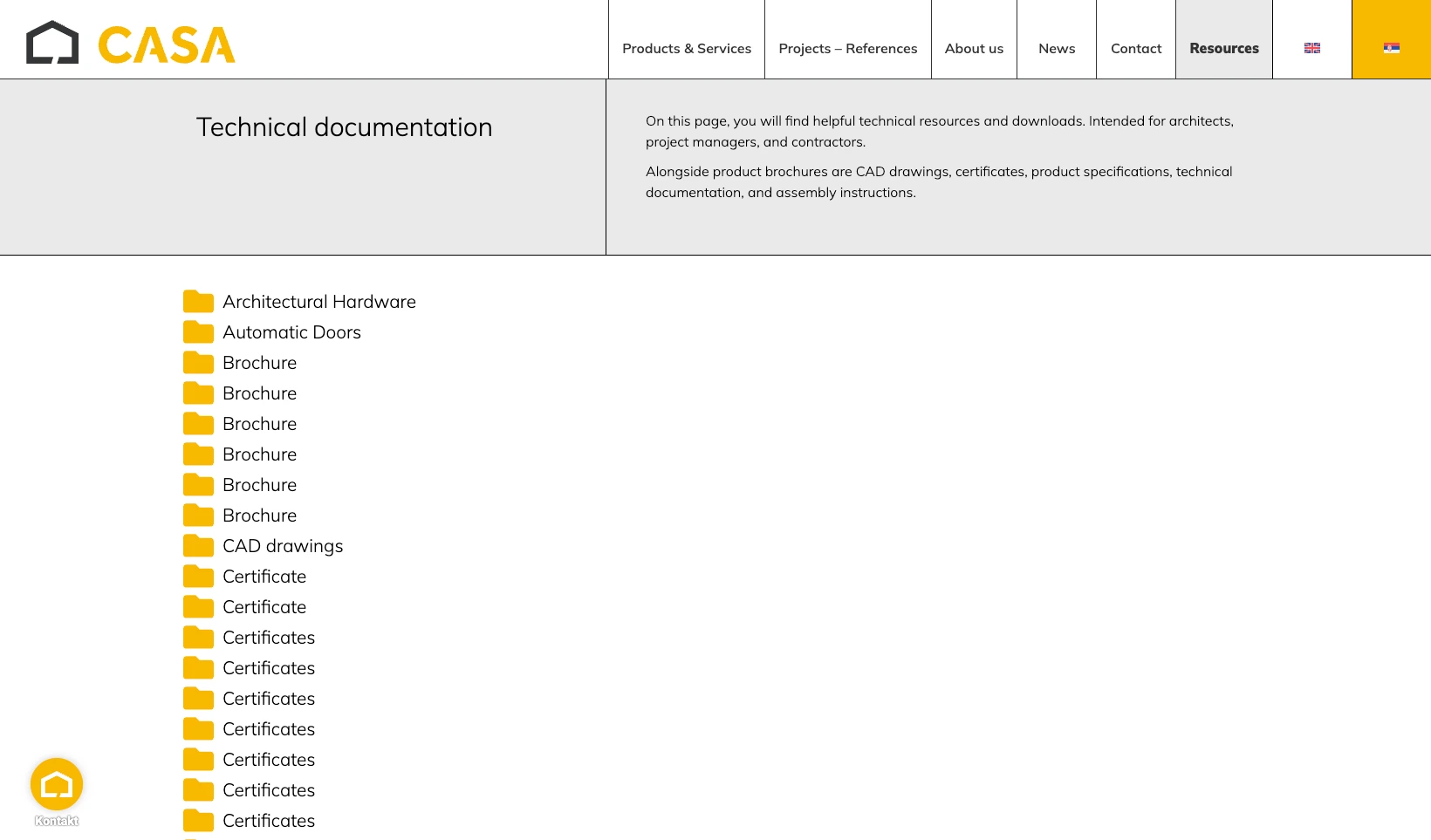
Lo trasladaron todo a una sola biblioteca de PDF organizada por categoría de producto, de modo que un contratista puede buscar un producto y descargar su ficha técnica desde un solo lugar.
Albury Parish Council hace algo muy similar con sus documentos públicos. Muestra los PDFs de políticas y planificación en una tabla ordenable, y los residentes pueden obtener una vista previa de cada uno en un lightbox antes de descargarlo.
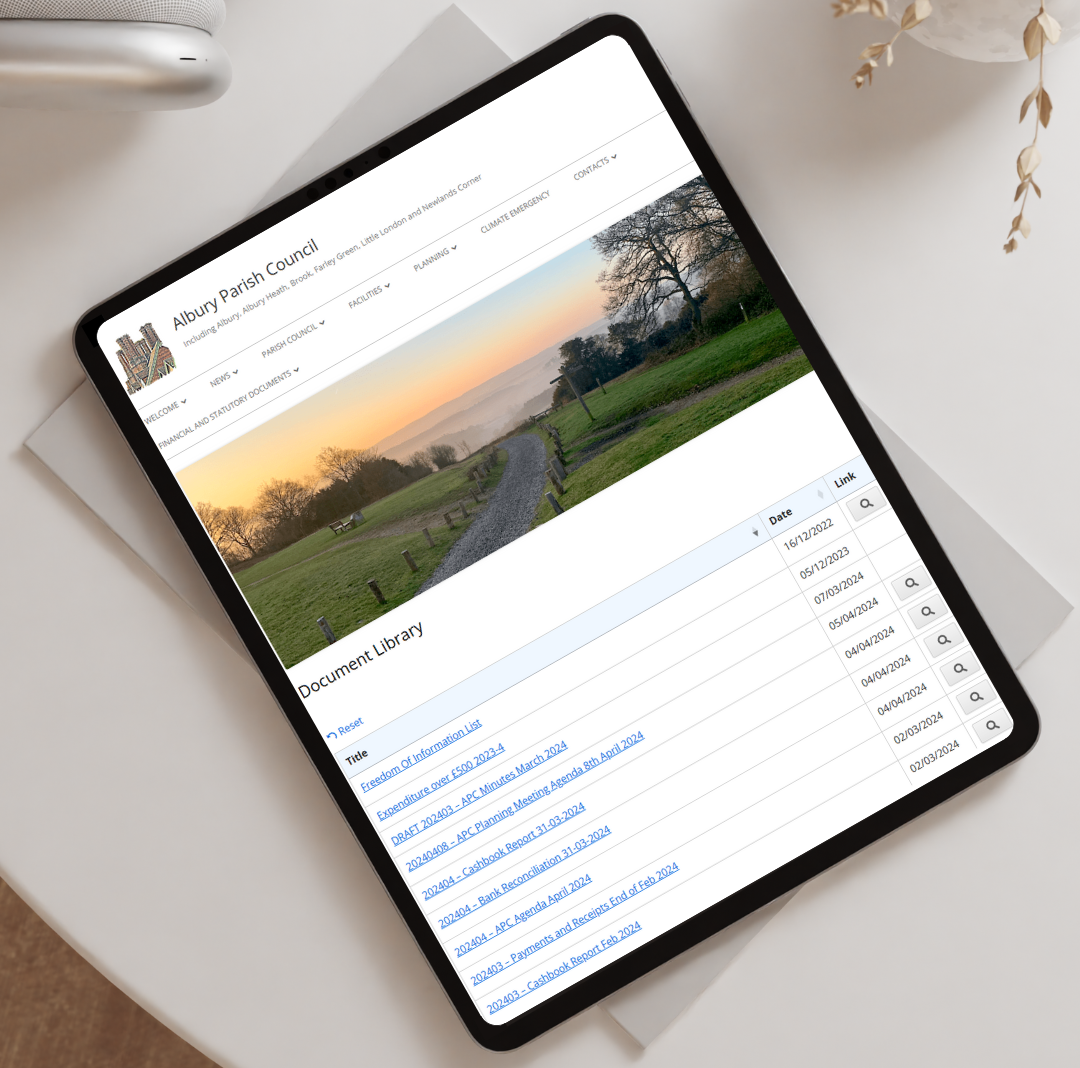
Para un pequeño ayuntamiento sin equipo técnico, una biblioteca de PDF de autoservicio es exactamente lo que necesita.
PDF library or Google Drive?
Mucha gente prueba Google Drive first, and for sharing the odd file it’s perfectly good. Where it falls down is publishing. A Drive folder doesn’t give visitors a searchable online PDF library on your own website. Instead, you end up pasting a separate link for each file, and the result reads as a list of links rather than part of your site. If your PDFs already live in Drive, folder sync can turn the folder into a searchable library automatically. I’ve explained how in my guide to displaying a Google Drive folder on your website.
Una biblioteca de PDF mantiene todo en tu dominio, con buscador y con tu marca, lo que importa cuando los documentos forman parte de cómo las personas juzgan tu organización. Puedes crear una con Document Library Pro en cualquier sitio web y probarla gratis durante 14 días.
Preguntas frecuentes
Can people search inside the PDFs?
Yes. Document Library Pro reads the text inside your Archivos PDF, plus attached Word, Excel, PowerPoint and OpenDocument files, so visitors can search for what they need and find the right document without scrolling through a list.
Can I add a searchable PDF library to any website?
Sí. Document Library Pro funciona como plugin de WordPress, o puedes incrustarlo en Shopify, Squarespace, Wix, Webflow, un sitio personalizado o una intranet.
Can I require an email before download?
Sí. Document Library Pro puede pedir a los visitantes una dirección de correo electrónico antes de descargar un PDF, lo cual es útil cuando un documento sirve también como lead magnet.
Is a PDF library worth it?
Si solo tienes unos pocos PDFs para compartir, un par de enlaces bastará y no construiría nada más. Pero cuando tienes docenas de ellos y otras personas necesitan encontrar el correcto, una biblioteca de PDF con buscador ahorra tiempo a todos. Además, hace que tus documentos parezcan parte de tu sitio y no algo añadido a último momento.
Puedes crear tu propia biblioteca de PDF con Document Library Pro y probarla gratis durante 14 días.