Añade una biblioteca de documentos a Squarespace
Build your library once, then add a simple embed code to a Squarespace Code Block to display a searchable, filterable document library on any page.
¿Por qué añadir una biblioteca de documentos a tu sitio?
Ofrece a los visitantes los documentos que buscan
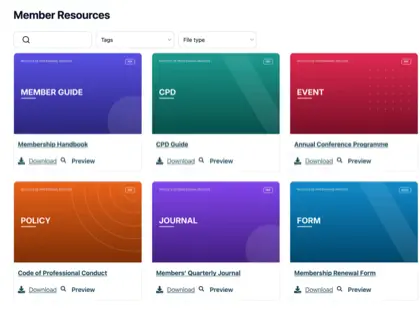
Sea cual sea el propósito de tu sitio en Squarespace, los visitantes a menudo necesitan más que una página web. Pon los documentos que buscan a un clic de distancia - buscables, con tu imagen de marca y fáciles de descargar.
Proyectos & portfolios
Muestra tu trabajo, servicios y precios en detalle descargable.
Guías & manuales
Guías prácticas e instrucciones que tus visitantes pueden llevarse.
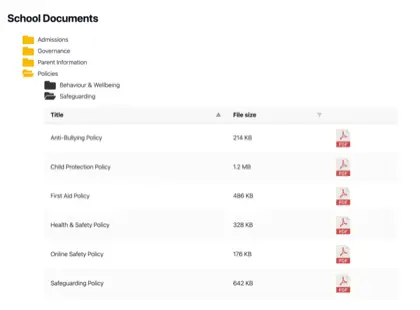
Informes & políticas
Informes anuales, políticas y documentos oficiales en un solo lugar.
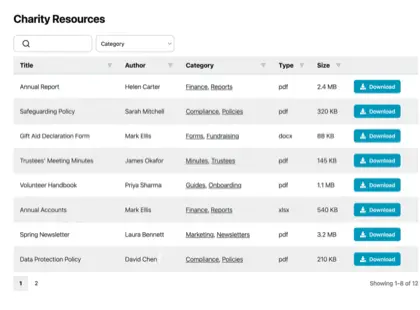
Formularios & tarifas
Formularios de registro, listas de precios y recursos para descargar.
Cómo funciona
Una biblioteca de documentos en Squarespace, en tres pasos
Crea tu biblioteca en el panel alojado y luego agrega el código de inserción a un bloque de código de Squarespace.
Crea tu biblioteca
Crea tu biblioteca en el panel alojado. Sube tus documentos y organízalos en categorías. También puedes sincronizar una carpeta de Google Drive o Dropbox para que tus documentos se creen solos.
Copia tu código de inserción
Copia el código de inserción que aparece junto a tu biblioteca en el panel.
Añádelo a tu sitio
Añade un bloque de código a una página de Squarespace, pega el código y ajusta el ancho. Nuestro guía paso a paso te lo explica.
Cómo se añade
Pegar el código de inserción en Squarespace
Agrega un bloque de código a tu página, pega tu código de inserción y luego arrastra el bloque para ocupar el espacio que desees.
Cómo se ve en Squarespace
Así se ve en tu sitio
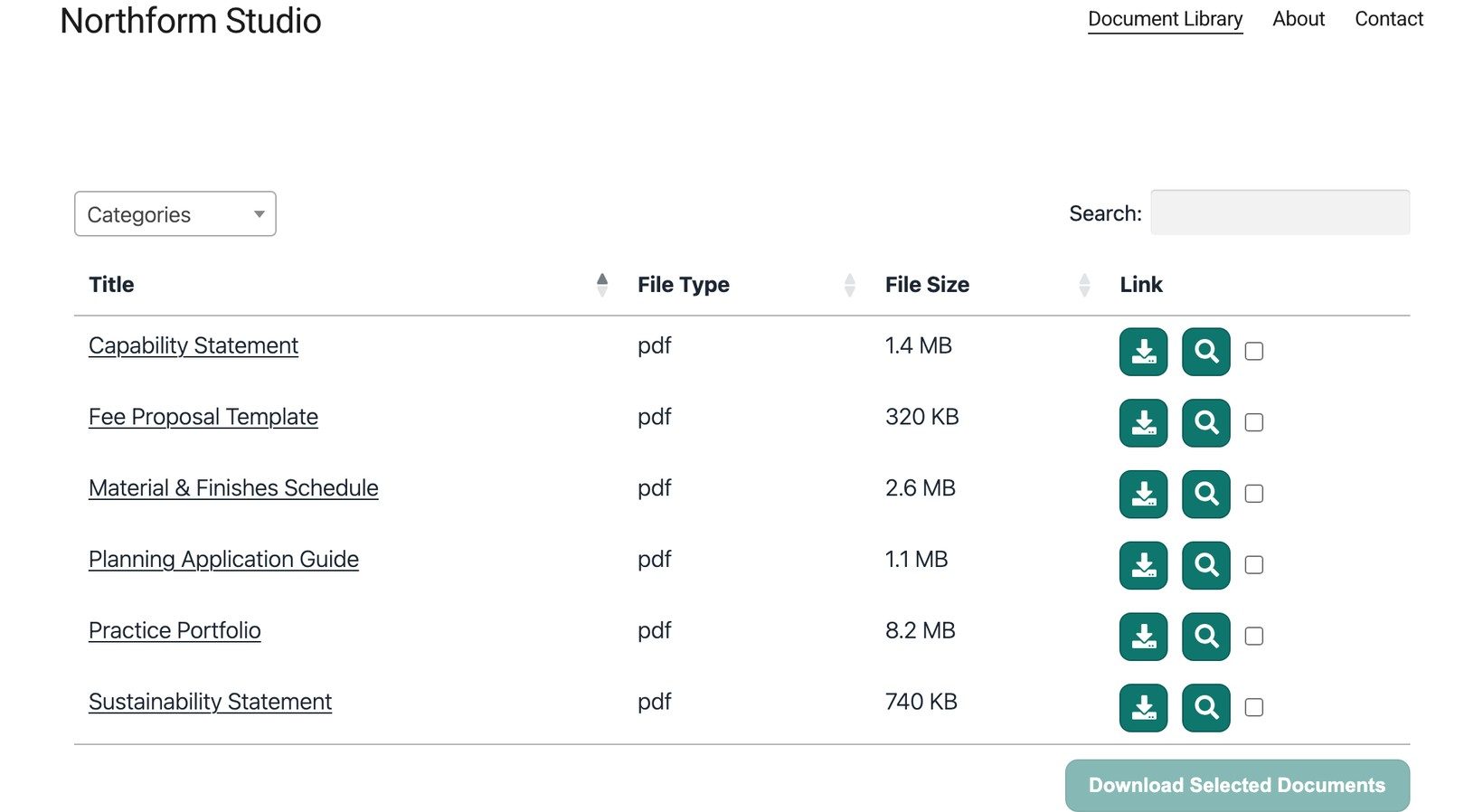
Ayuda a tus visitantes a encontrar cualquier documento
Comparte folletos, guías e informes en una biblioteca con búsqueda que tus visitantes pueden explorar y descargar.
Vélo en acción
La demo de administración muestra el plugin de WordPress. La versión alojada funciona igual en segundo plano - solo con su propio panel.