





Mit der Lead-Erfassung kannst du Besucher nach ihren Daten fragen, bevor sie Dokumente aus deiner Bibliothek herunterladen können. Diese Funktion ist Teil des Advanced plan von gehostetem Document Library Pro, du brauchst also ein Advanced-Abonnement oder eine aktive Testversion, um sie zu nutzen.
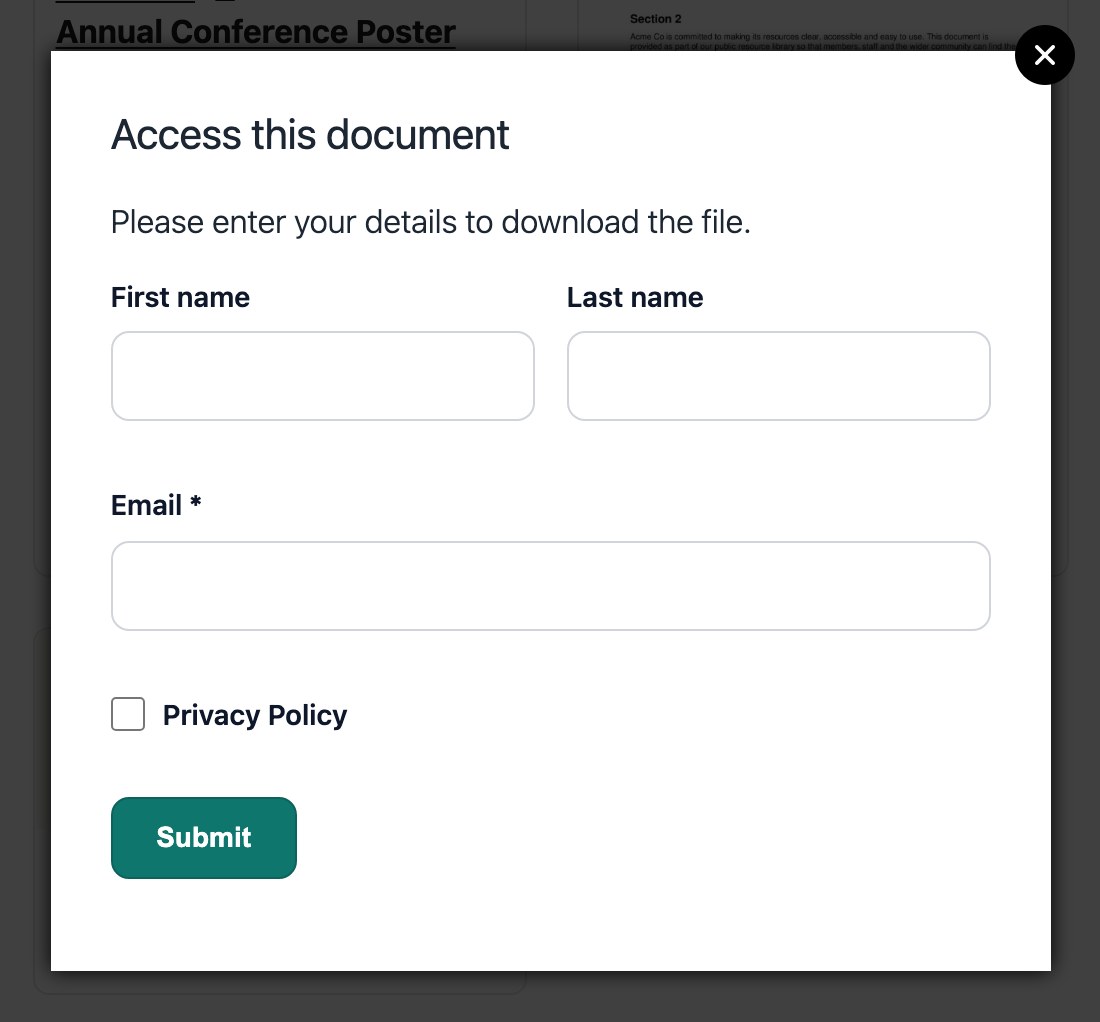
Wenn die Lead-Erfassung eingeschaltet ist, öffnet ein Klick auf einen Download-Button ein Popup-Formular. Der Besucher muss dieses Formular ausfüllen, bevor die Datei für ihn verfügbar wird.
Lead-Erfassung einschalten
Gehe zu Einstellungen → Allgemein und öffne den Abschnitt Lead-Erfassung . Aktiviere die Lead-Erfassung und gib anschließend die E-Mail-Adresse ein, die eine Benachrichtigung erhalten soll, wenn jemand das Formular ausfüllt. In den Einstellungen legst du fest, wer das Formular sieht, welche Angaben erfasst werden und welcher Text im Pop-up erscheint.
Empfänger-E-Mail-Adresse
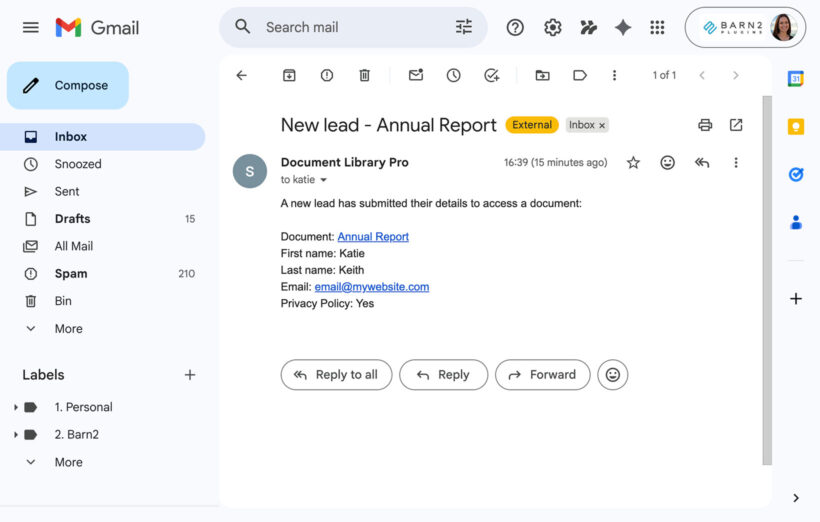
Gib die Adresse ein, die über neue Leads benachrichtigt werden soll. Jedes Mal, wenn ein Besucher das Formular absendet, erhältst du eine E-Mail mit den eingegebenen Daten.
Für angemeldete Benutzer umgehen
Aktiviere Für angemeldete Benutzer umgehen um das Formular für alle Personen zu überspringen, die bei deinem Konto angemeldet sind. Dazu gehören du und alle eingeladenen Teammitglieder. Deine Besucher melden sich nie an und sehen das Formular daher immer.
Formulartext
Du kannst den Text jedes Teils des Popups bearbeiten:
- Überschrift wird oben im Formular angezeigt.
- Einleitungstext wird unter der Überschrift angezeigt.
- Beschriftungen für Vorname, Nachname und E-Mail-Adresse für jedes Feld.
- Datenschutz-Einwilligungstext wird neben dem Einwilligungs-Kontrollkästchen angezeigt, leer lassen, um das Kontrollkästchen auszublenden.
- Text des Absenden-Buttons.
- Bestätigungsnachricht wird angezeigt, nachdem das Formular abgesendet wurde.
- Text des Download-Buttons wird angezeigt, sobald das Formular abgeschlossen ist.
Verwende das Erforderlich Optionen, um festzulegen, ob die Felder Vorname, Nachname und Datenschutz-Einwilligung ausgefüllt sein müssen, bevor das Formular abgesendet werden kann.
Datenschutz-Einwilligung
Das Formular kann ein optionales Kontrollkästchen für die Datenschutz-Einwilligung enthalten. Gib im Feld für den Datenschutz-Einwilligungstext eine Formulierung ein, dann erscheint sie neben einem Kontrollkästchen im Popup. Lässt du das Feld leer, wird kein Kontrollkästchen angezeigt. Du kannst die Einwilligung außerdem als erforderlich markieren, sodass Besucher erst herunterladen können, wenn sie das Kästchen anklicken. Es liegt in deiner Verantwortung sicherzustellen, dass die Formulierung deinen lokalen Datenschutzregeln entspricht, einschließlich DSGVO, sofern sie gilt.
Was passiert, nachdem jemand das Formular absendet
Nachdem ein Besucher das Formular abgesendet hat, sieht er deine Bestätigungsnachricht und einen Download-Button. Ein Klick darauf startet den Download. Ab dann kann er den Rest der Bibliothek nutzen, ohne das Formular erneut auszufüllen. Gleichzeitig wird eine Benachrichtigungs-E-Mail an deine Empfängeradresse gesendet, einschließlich des Namens des Dokuments, das heruntergeladen werden sollte, und der eingegebenen Daten.
Leads an deine Mailingliste oder dein CRM senden
Neben der E-Mail an dich kann gehostetes Document Library Pro jede Einsendung automatisch über einen Webhook an einen externen Dienst senden. Gib in den Lead-Erfassungseinstellungen deine Webhook URLein. Immer wenn jemand das Formular ausfüllt, werden die Lead-Daten, zum Beispiel Vorname, Nachname, E-Mail-Adresse, Einwilligungsstatus und Dokumenttitel, an diese URL gesendet.
Bei den meisten Mailinglisten-Plattformen, CRMs und Automatisierungstools, zum Beispiel Zapier oder Make, kannst du einen eingehenden Webhook erstellen, der dir eine URL zum Einfügen hier gibt. Sobald die Verbindung steht, kannst du diese Plattform nutzen, um den Kontakt zu einer Liste hinzuzufügen, eine E-Mail-Sequenz zu starten, dein Vertriebsteam zu benachrichtigen oder Folgeaktionen basierend auf dem heruntergeladenen Dokument auszulösen. Alles bleibt no-code: Du legst die Webhook URL einmal fest und deine gehostete Bibliothek übernimmt den Rest.
Spam-Schutz
Das Formular enthält integrierten Spam-Schutz, sodass du keinen CAPTCHA-Dienst eines Drittanbieters brauchst. Ein verstecktes Honeypot-Feld fängt automatisierte Bots ab, und das Formular prüft außerdem, wie schnell es abgesendet wurde. Wenn es innerhalb weniger Sekunden nach dem Laden der Seite gesendet wird, wird die Einsendung als Spam behandelt.
Was Besucher sehen können, bevor sie ihre Daten eingeben
Nur die Download-Buttons erfordern, dass Besucher das Formular ausfüllen. Alles andere in der Bibliothek bleibt wie gewohnt verfügbar, einschließlich des Durchsuchens von Dokumenten und ihren Daten in der Tabelle sowie der Nutzung der Vorschau-Buttons. Wenn Besucher Dateien nicht ansehen sollen, bevor sie ihre Angaben übermitteln, deaktiviere die Dokumentvorschau im Tab Anzeige deiner Einstellungen.
Wenn du strengere Beschränkungen benötigst, enthält der Advanced-Tarif auch einen Passwortschutz. Damit kannst du die Bibliothek mit allen Dokumenten oder jede von dir erstellte Bibliothek mit einem Passwort sperren.
Wie lange der Zugriff gilt
Nach dem Absenden des Formulars können Besucher die Bibliothek weiterverwenden, ohne es erneut zu sehen. Der Zugriff wird in einem Cookie im Browser gespeichert. Wer mit einem anderen Browser oder Gerät zurückkehrt, füllt das Formular erneut aus.